
Zwei-Faktor-Authentifizierung einrichten
Die Anmeldung bei Central zusätzlich mit einem Code aus einer Authenticator-App schützen.
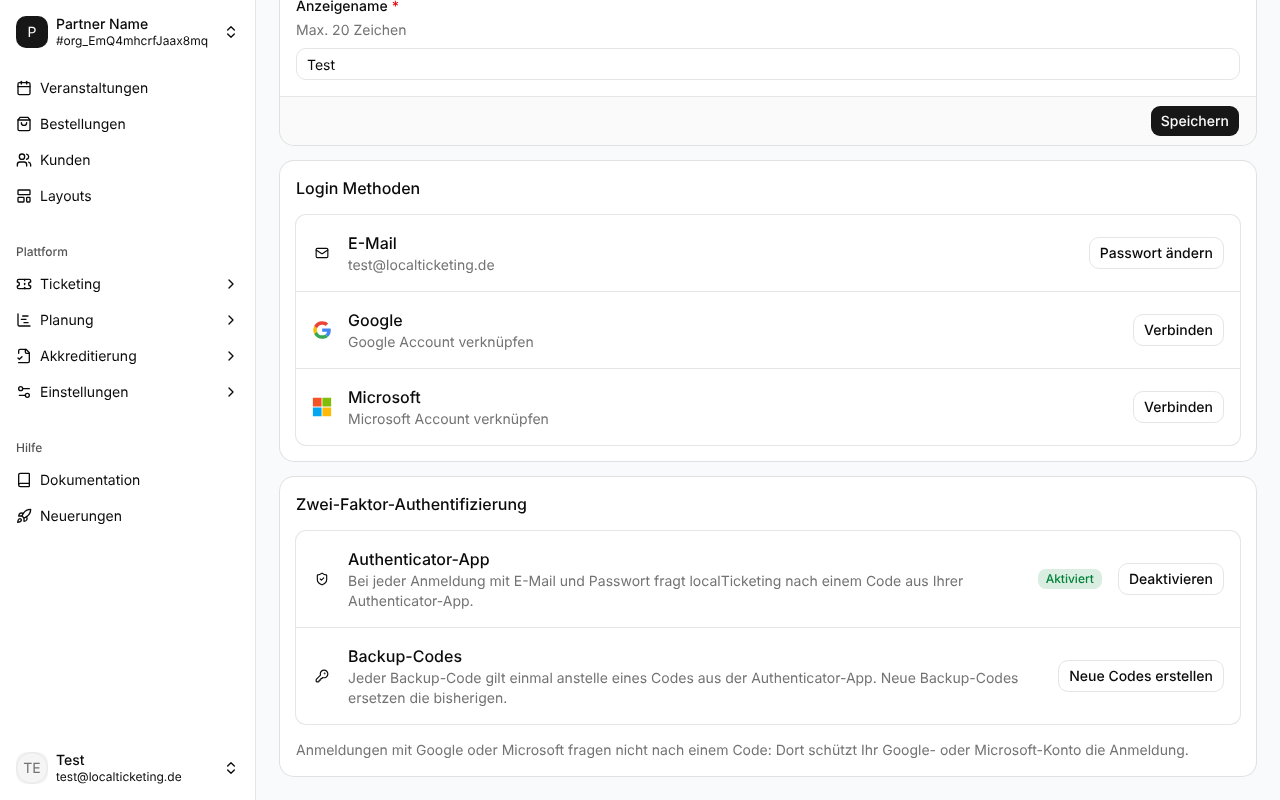
Mit der Zwei-Faktor-Authentifizierung (2FA) fragt Central nach E-Mail und Passwort zusätzlich nach einem sechsstelligen Code aus einer Authenticator-App, etwa Google Authenticator oder 1Password. Wer nur dein Passwort kennt, kommt so nicht in dein Konto.
Gilt für dein Benutzerkonto
2FA gehört zu deiner Person, nicht zu einem Partner: Sie gilt für alle Partner, in denen du Mitglied bist. Jedes Teammitglied richtet sie selbst ein.
2FA schützt nur die Anmeldung mit E-Mail und Passwort. Meldest du dich mit Google oder Microsoft an, fragt Central nicht nach einem Code; dort schützt dein Google- oder Microsoft-Konto die Anmeldung. Hat dein Konto kein Passwort, weil du dich nur mit Google oder Microsoft anmeldest, bietet Central 2FA nicht an. Ein Passwort legst du über Passwort vergessen? auf der Anmeldeseite fest — siehe Anmeldemethoden verwalten.
2FA einrichten
Du brauchst dein Passwort und ein Smartphone mit einer Authenticator-App.
-
Öffne Einstellungen → Persönliche Einstellungen. Du erreichst die Seite auch über das Benutzermenü unten links.
-
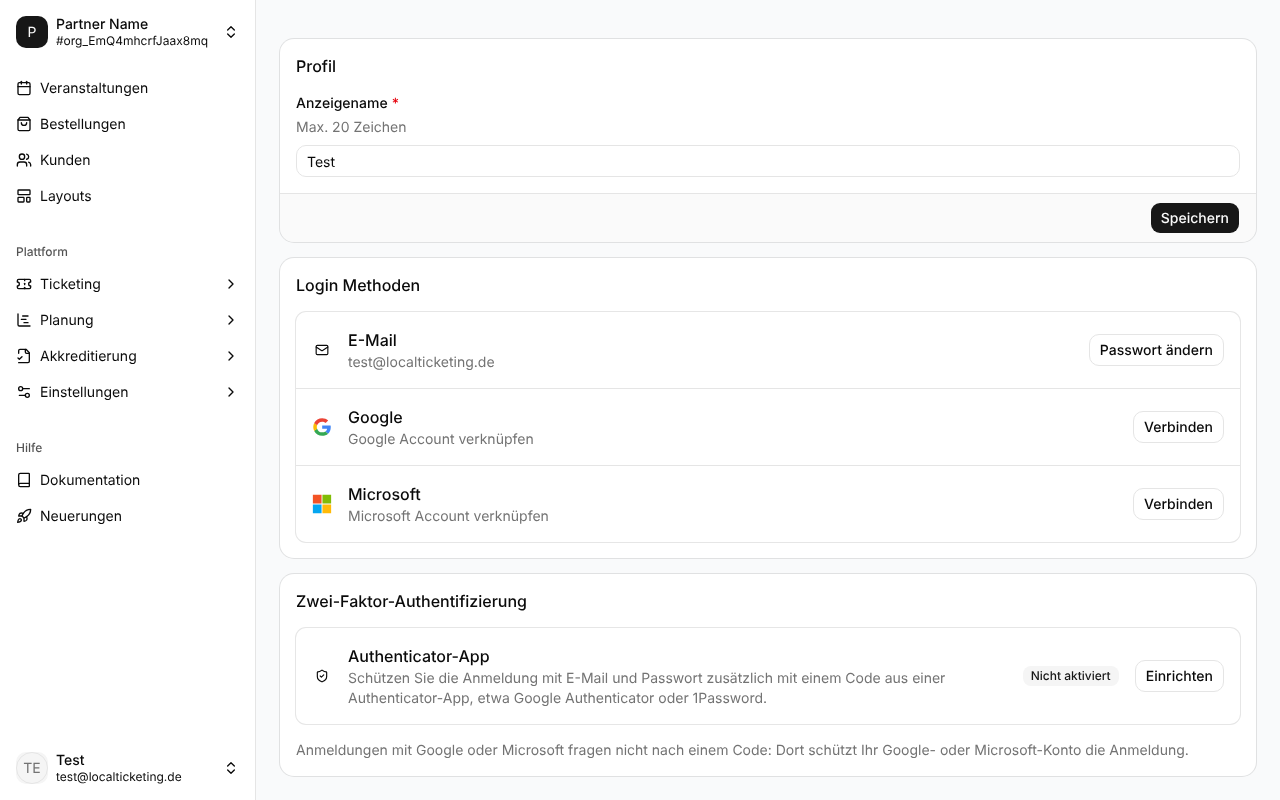
Klicke im Bereich Zwei-Faktor-Authentifizierung bei Authenticator-App auf Einrichten.
-
Bestätige dein Passwort und klicke auf Weiter.
-
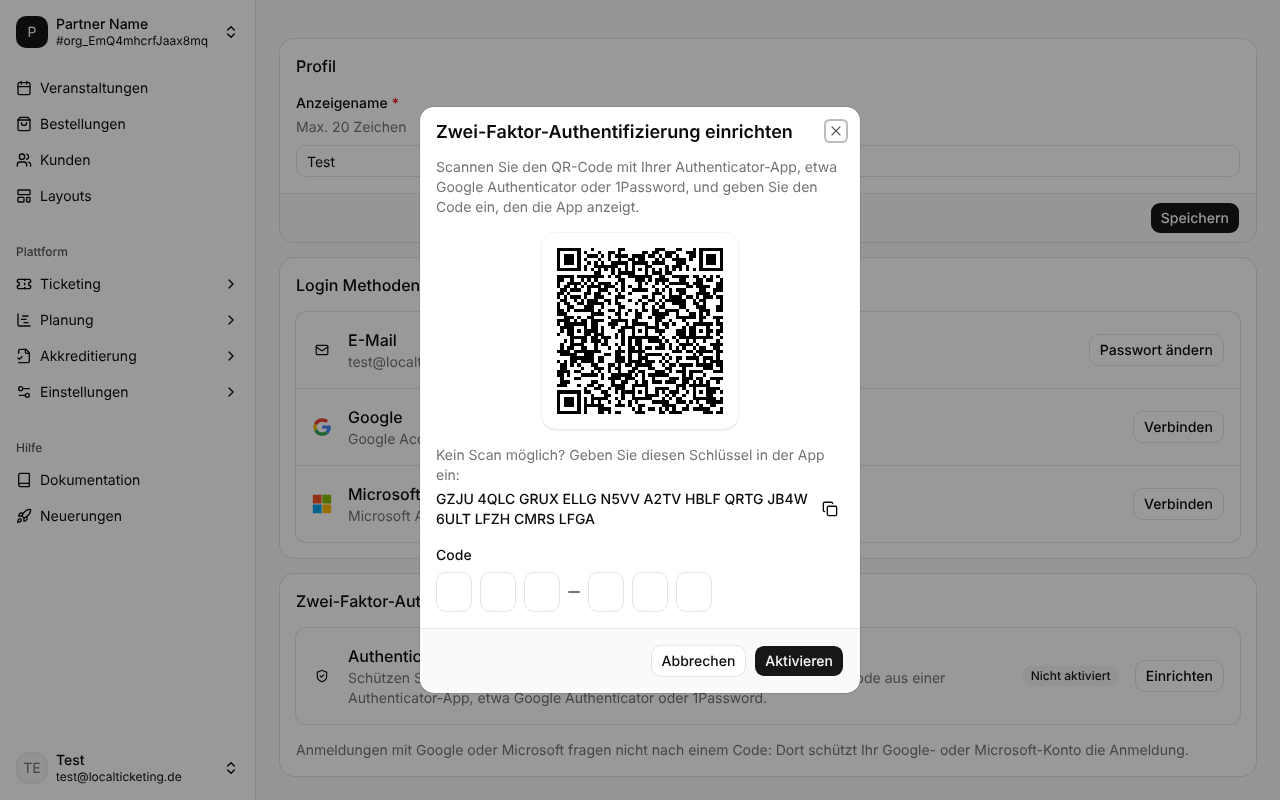
Scanne den QR-Code mit deiner Authenticator-App. Kannst du nicht scannen, gib den Schlüssel unter dem QR-Code von Hand in der App ein; über das Symbol daneben kopierst du ihn.
-
Gib unter Code den sechsstelligen Code ein, den die App für localTicketing anzeigt. Nach der letzten Ziffer prüft Central den Code von selbst.
-
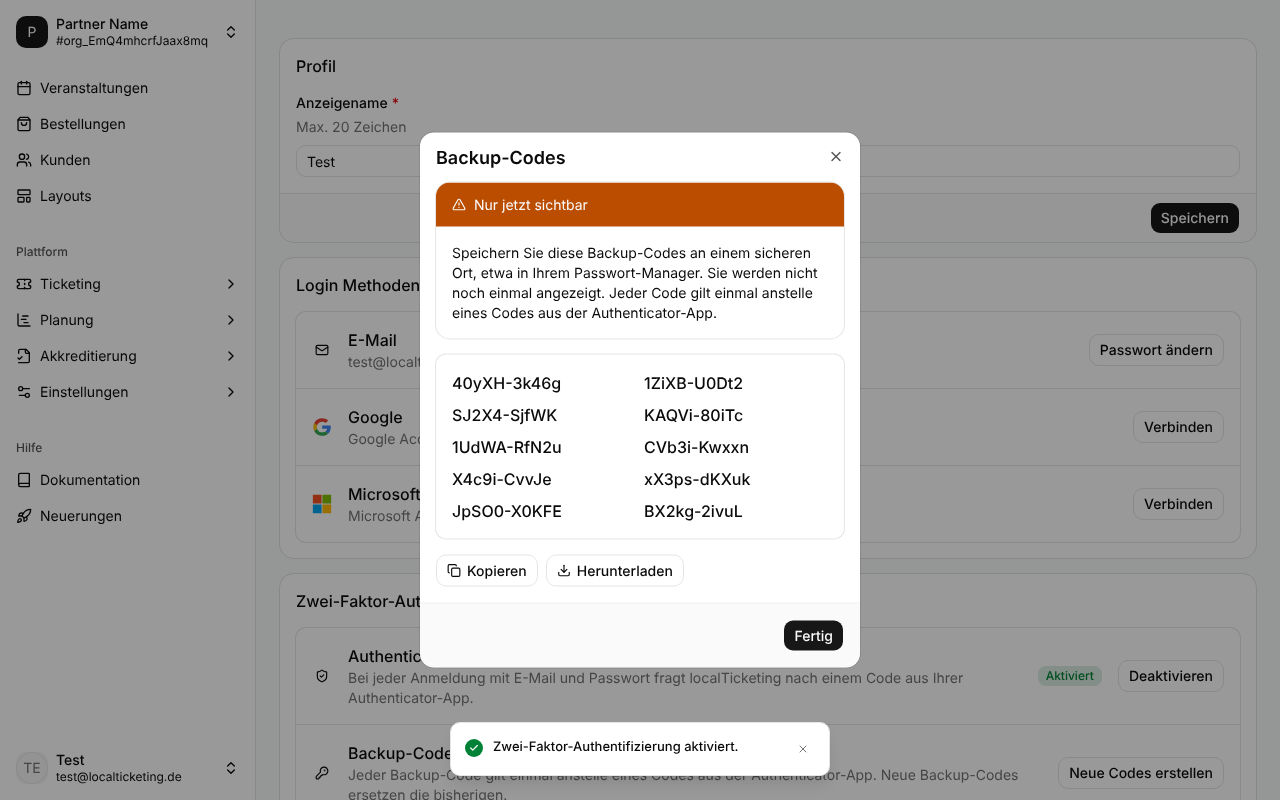
Central zeigt dir deine Backup-Codes. Speichere sie mit Kopieren oder Herunterladen an einem sicheren Ort, etwa in deinem Passwort-Manager, und schließe den Dialog mit Fertig.
Backup-Codes sichern
Die Backup-Codes erscheinen nur dieses eine Mal. Mit ihnen meldest du dich an, wenn du dein Smartphone nicht zur Hand hast. Jeder Code gilt einmal.
Erst der richtige Code aus Schritt 5 schaltet 2FA ein. Brichst du vorher ab, bleibt sie aus. Ist sie eingeschaltet, zeigt der Bereich den Status Aktiviert.
Mit 2FA anmelden
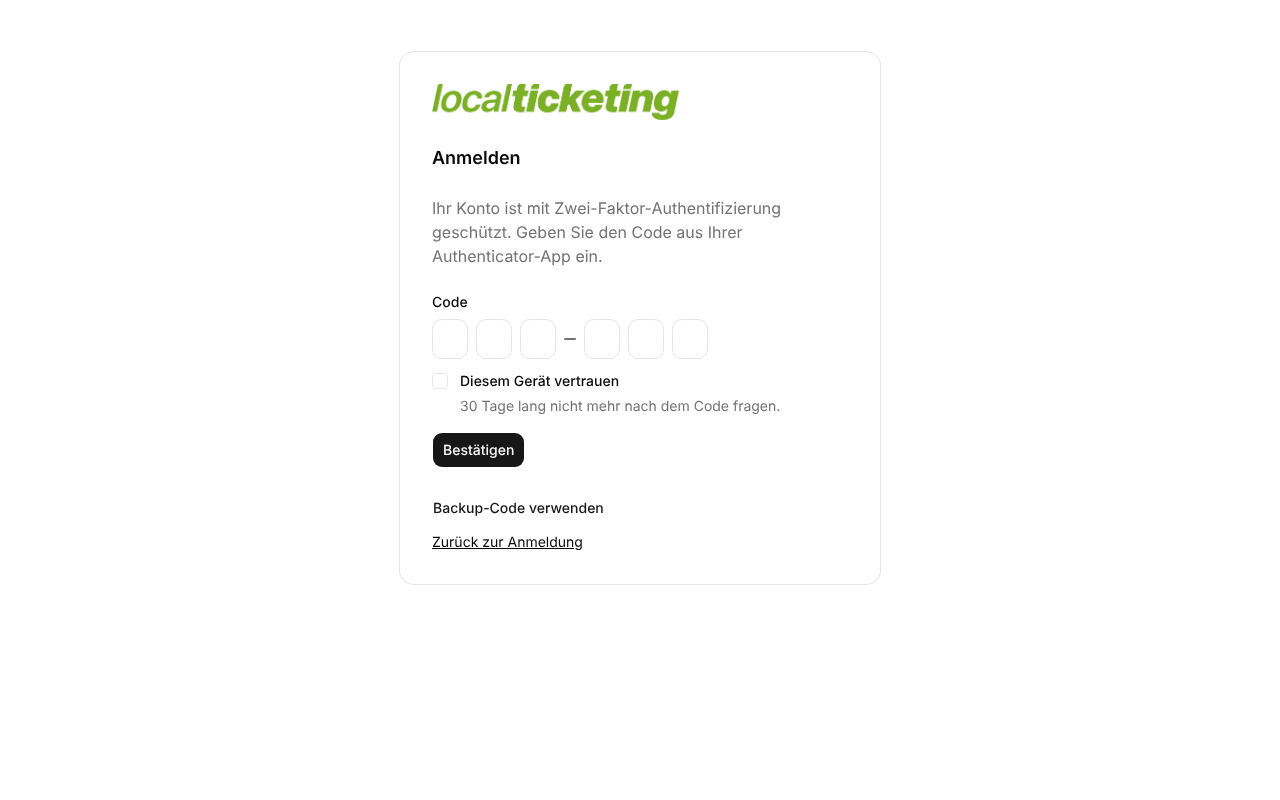
- Melde dich wie gewohnt mit E-Mail und Passwort an.
- Gib den aktuellen Code aus deiner Authenticator-App ein.
- Setze bei Bedarf Diesem Gerät vertrauen: Dann fragt Central in diesem Browser 30 Tage lang nicht mehr nach dem Code. Jede Anmeldung in diesem Browser verlängert die 30 Tage. Dein Passwort brauchst du weiterhin.
- Klicke auf Bestätigen.
Gemeinsam genutzte Computer
Setze Diesem Gerät vertrauen nicht an Rechnern, an denen mehrere Personen arbeiten, etwa an der Abendkasse oder in der Vorverkaufsstelle.
Mit einem Backup-Code anmelden
Hast du dein Smartphone nicht zur Hand, klicke im Anmeldeschritt auf Backup-Code verwenden und gib einen deiner Backup-Codes ein. Achte auf Groß- und Kleinschreibung. Ein verwendeter Code gilt danach nicht mehr. Über Authenticator-App verwenden wechselst du zurück zum Code aus der App.
Neue Backup-Codes erstellen
Erstelle neue Backup-Codes, wenn du die meisten verbraucht hast oder sie in falsche Hände geraten sein könnten.
- Klicke unter Einstellungen → Persönliche Einstellungen bei Backup-Codes auf Neue Codes erstellen.
- Bestätige dein Passwort und klicke auf Erstellen.
- Speichere die neuen Codes wie bei der Einrichtung und schließe den Dialog mit Fertig.
Die bisherigen Backup-Codes gelten danach nicht mehr.
2FA deaktivieren
- Klicke unter Einstellungen → Persönliche Einstellungen bei Authenticator-App auf Deaktivieren.
- Bestätige dein Passwort und klicke auf Deaktivieren.
Danach fragt Central bei der Anmeldung nicht mehr nach einem Code, und deine Backup-Codes werden ungültig. Richtest du 2FA später wieder ein, bekommst du einen neuen QR-Code und neue Backup-Codes; den alten Eintrag für localTicketing kannst du aus der App löschen.
Wenn die Anmeldung nicht klappt
- Der Code ist ungültig: Prüfe, ob du den Eintrag localTicketing in der App verwendest und die Uhrzeit deines Smartphones automatisch eingestellt ist. Gib dann den nächsten Code ein, den die App anzeigt.
- Zu viele Fehlversuche: Nach zu vielen falschen Codes beendet Central den Anmeldeschritt. Melde dich erneut mit E-Mail und Passwort an. Meldet Central, dass die Bestätigung vorübergehend gesperrt ist, versuche es später erneut.
- Die Bestätigung ist abgelaufen: Melde dich erneut mit E-Mail und Passwort an.
- Smartphone verloren oder gewechselt: Melde dich mit einem Backup-Code an. Deaktiviere 2FA danach und richte sie mit dem neuen Smartphone wieder ein. Ist dein Konto mit Google oder Microsoft verknüpft, kannst du dich auch darüber ohne Code anmelden. Hast du weder Backup-Codes noch eine verknüpfte Anmeldung, wende dich an den Support (business-support@localticketing.de).