
Mit Passkey anmelden
Einen Passkey hinzufügen, sich damit ohne Passwort anmelden und Passkeys verwalten.
Mit einem Passkey meldest du dich ohne Passwort an: mit Fingerabdruck, Gesichtserkennung oder der PIN deines Geräts. Der Passkey liegt auf deinem Gerät oder in deinem Passwort-Manager und lässt sich nicht erraten oder abfischen.
Passkey hinzufügen
- Öffne Einstellungen → Persönliche Einstellungen.
- Klicke im Bereich Passkeys auf Passkey hinzufügen.
- Folge dem Dialog deines Browsers oder Passwort-Managers und bestätige mit Fingerabdruck, Gesichtserkennung oder PIN.
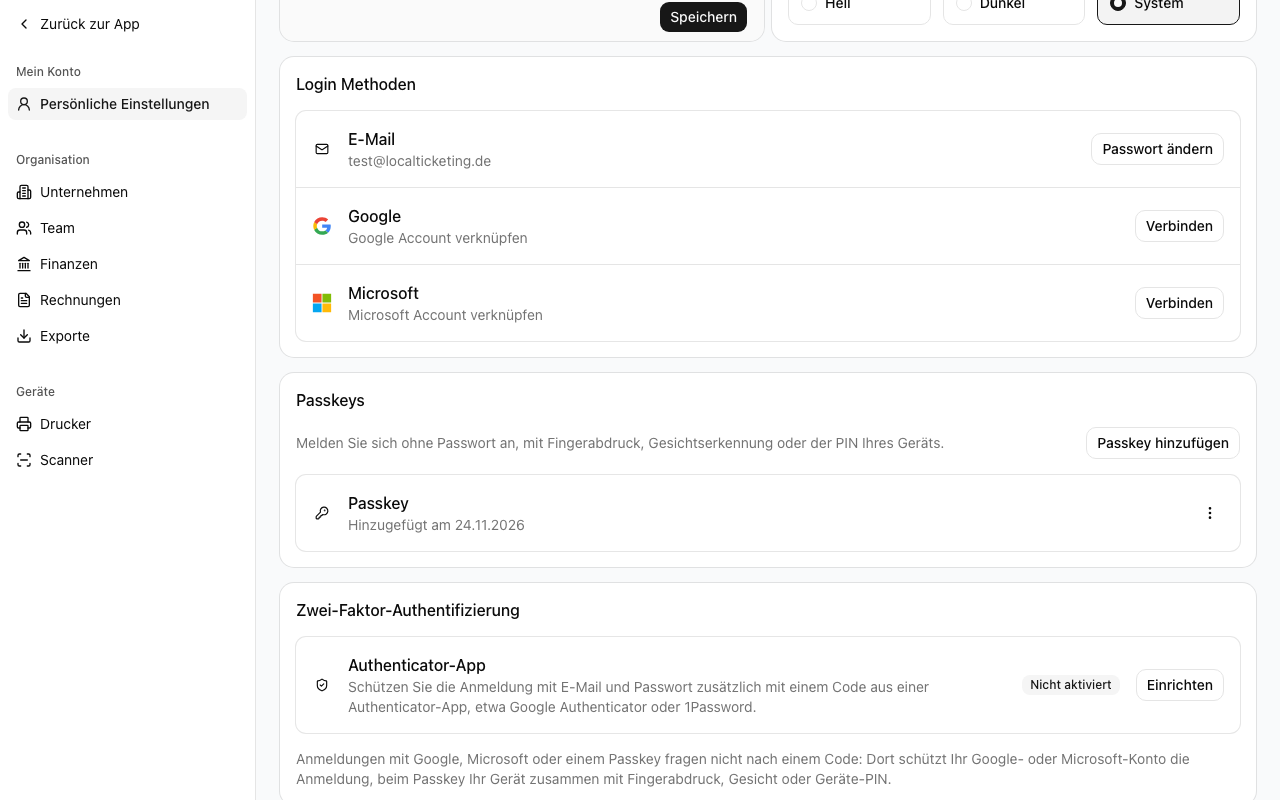
Der Passkey erscheint in der Liste mit seinem Namen und dem Datum. Central benennt ihn nach dem Programm, das ihn gespeichert hat, und schickt dir zur Sicherheit eine E-Mail Neuer Passkey hinzugefügt.
Erneut anmelden?
Zum Hinzufügen muss deine Anmeldung jünger als 15 Minuten sein. Liegt sie länger zurück, bittet Central dich mit Erneut anmelden, dich noch einmal anzumelden, und bringt dich danach zurück in die Einstellungen.
Für jedes Gerät, das seine Passkeys nicht mit deinen anderen Geräten teilt, fügst du einen eigenen Passkey hinzu.
Mit Passkey anmelden
- Klicke auf der Anmeldeseite auf Mit Passkey anmelden.
- Wähle den Passkey und bestätige mit Fingerabdruck, Gesichtserkennung oder PIN.
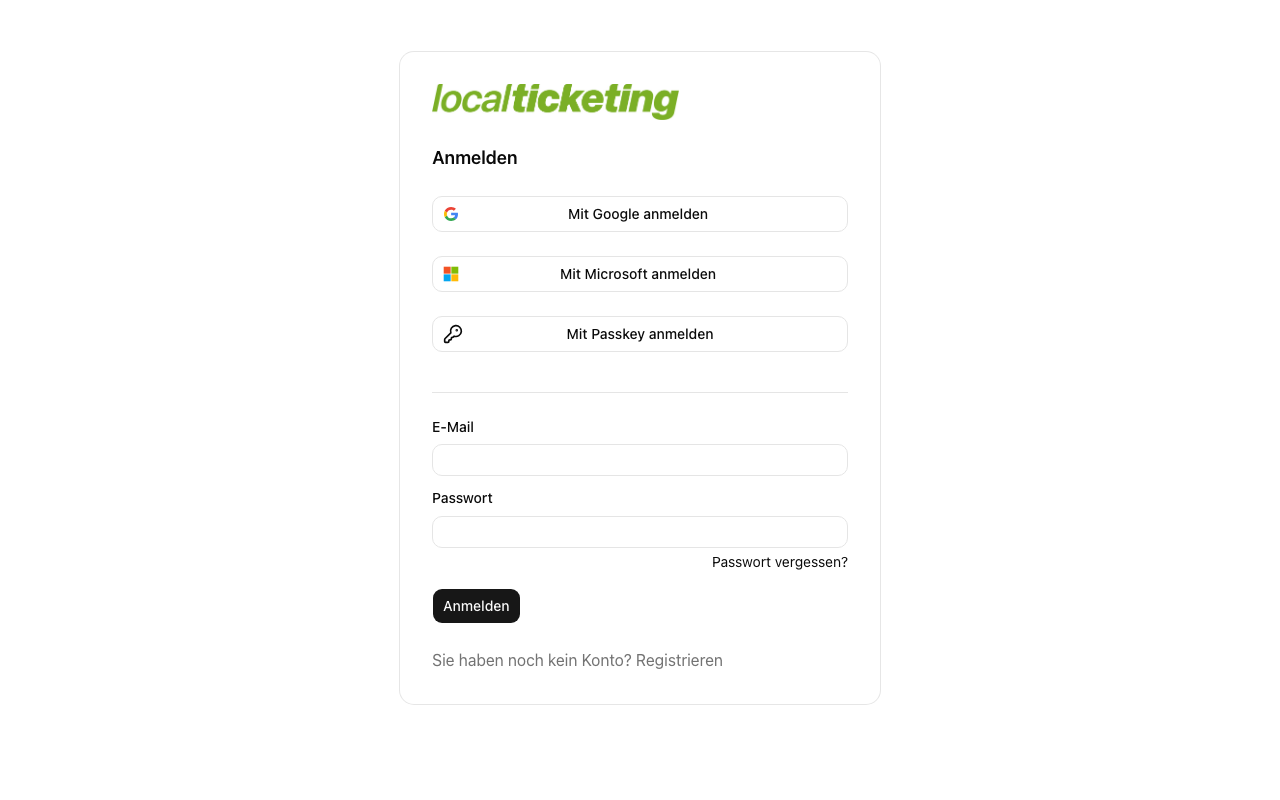
Viele Browser bieten den Passkey auch direkt im Feld E-Mail an. Passwort und Code aus der Authenticator-App brauchst du bei dieser Anmeldung nicht — siehe Zwei-Faktor-Authentifizierung.
Passkey umbenennen
- Öffne im Bereich Passkeys das Drei-Punkte-Menü des Passkeys und wähle Umbenennen.
- Gib im Dialog Passkey umbenennen einen Namen ein, an dem du das Gerät erkennst, und klicke auf Speichern.
Passkey entfernen
- Öffne das Drei-Punkte-Menü des Passkeys und wähle Entfernen.
- Bestätige mit Entfernen.
Mit diesem Passkey kannst du dich danach nicht mehr anmelden. Lösche ihn bei Bedarf auch auf deinem Gerät bzw. in deinem Passwort-Manager.
Letzte Anmeldemethode
Deinen letzten Passkey kannst du nicht entfernen, wenn dein Konto weder ein Passwort noch eine Verbindung zu Google oder Microsoft hat. Füge zuerst einen weiteren Passkey hinzu oder lege ein Passwort fest.
Wenn es nicht klappt
- Die Abfrage wurde abgebrochen oder ist abgelaufen: Versuche es erneut und bestätige die Abfrage deines Geräts.
- Auf diesem Gerät ist bereits ein Passkey gespeichert: Du brauchst keinen zweiten; melde dich mit dem vorhandenen an.
- Der Passkey ist nicht hinterlegt: Er wurde in Central entfernt. Melde dich anders an und füge einen neuen hinzu.
- Gerät verloren: Melde dich mit Passwort, Google oder Microsoft an und entferne den Passkey des Geräts.