
Check-in und Druck
Teilnehmer einchecken, auschecken und Badges oder Tickets drucken.
Einchecken
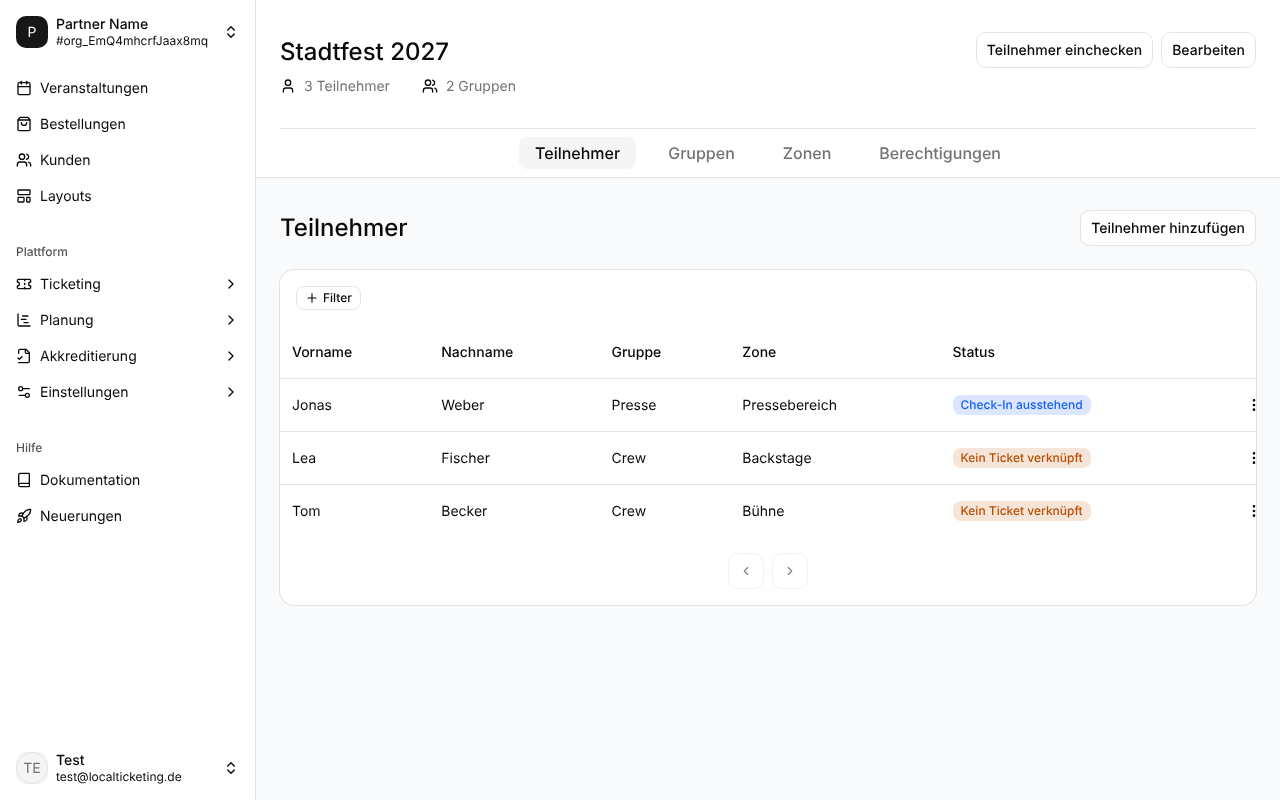
- Öffne das Akkreditierungsprojekt.
- Klicke im Header auf Teilnehmer einchecken.
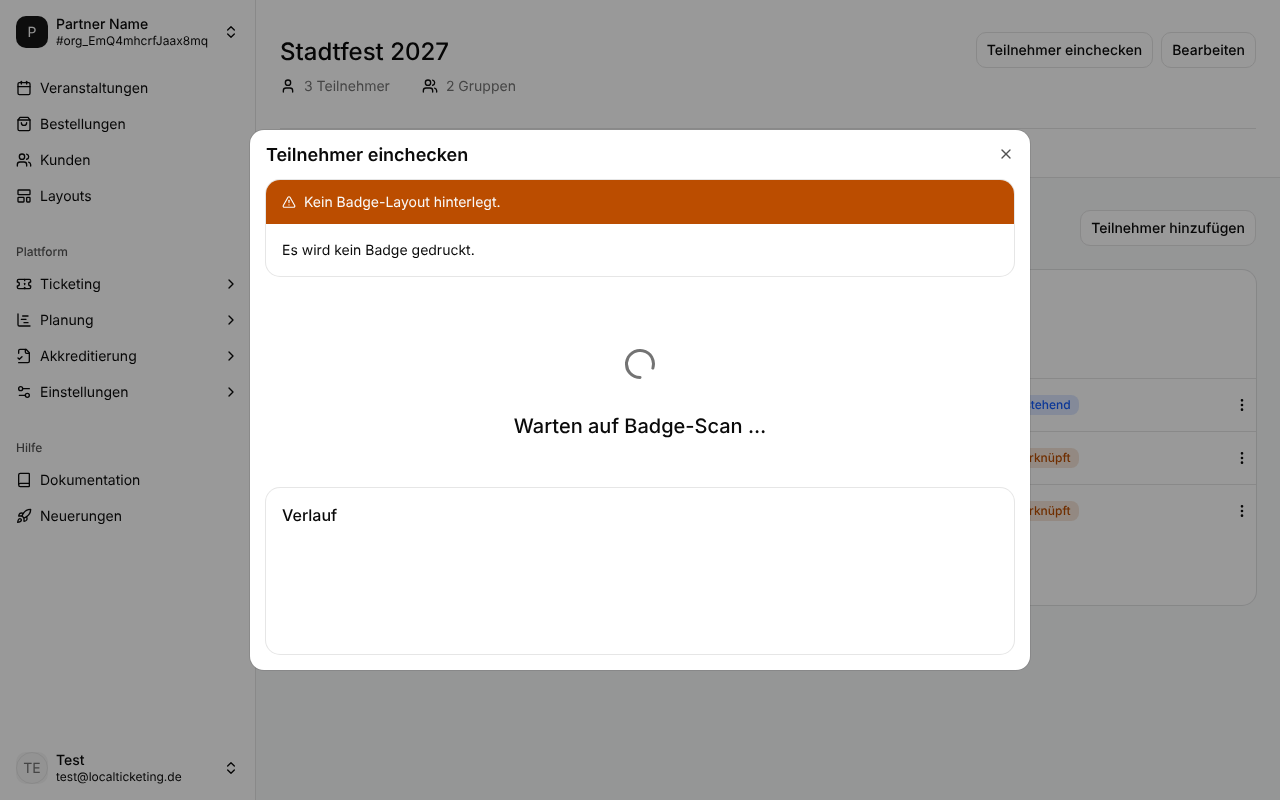
- Scanne im Dialog Teilnehmer einchecken den Ticketcode des Badges mit dem Scanner. Central checkt die Person sofort ein — ohne weitere Bestätigung — und zeigt das Ergebnis unter Verlauf. Der Status wechselt zu Eingecheckt.
Alternativ wählst du im Drei-Punkte-Menü des Teilnehmers Einchecken und bestätigst mit Einchecken. Über dasselbe Menü checkst du eine eingecheckte Person mit Auschecken wieder aus, wenn sie den Bereich verlässt bzw. der Status zurückgesetzt werden soll.
Drucken und senden
Im Drei-Punkte-Menü des Teilnehmers stehen zur Verfügung:
- Ticket drucken — öffnet das Ticket-PDF im Browser (kein Thermodrucker nötig; nur mit verknüpftem Ticket)
- Badge drucken — sendet an den verbundenen Boca-Drucker
- Ticket senden — schickt die Teilnehmereinladung per E-Mail (nur mit hinterlegter E-Mail-Adresse)
Beim Check-in druckt Central das Badge automatisch, wenn ein eingerichteter Drucker per USB verbunden ist und im Projekt ein Badge-Layout hinterlegt ist (Bearbeiten im Projekt-Header → Badges → Badge-Layout). Ist ein Drucker bereit, checkt Central neu hinzugefügte Teilnehmer direkt ein und druckt ihr Badge.
Thermodrucker und Badge-Layout
Badge drucken und der automatische Druck beim Check-in brauchen einen Drucker mit Status Bereit und ein Badge-Layout im Projekt. Fehlt das Layout, zeigt der Check-in-Dialog Kein Badge-Layout hinterlegt. Einrichtung des Druckers unter Drucker einrichten. Badge-Layouts legst du unter Akkreditierung → Layouts über Layout erstellen an.