
Erstes Akkreditierungsprojekt einrichten
Zonen, Berechtigungen, Gruppen und Teilnehmer von Grund auf anlegen.
In dieser Anleitung richtest du ein vollständiges Akkreditierungsprojekt ein: Zonen → Berechtigungen → Gruppe mit Portal → Teilnehmer. Am Ende kannst du Einladungen versenden und Check-ins vorbereiten.
Voraussetzungen
- Feature Akkreditierung ist für deinen Partner freigeschaltet
- Zugang zu Central mit Rechten zum Anlegen von Akkreditierungsprojekten
1. Projekt anlegen
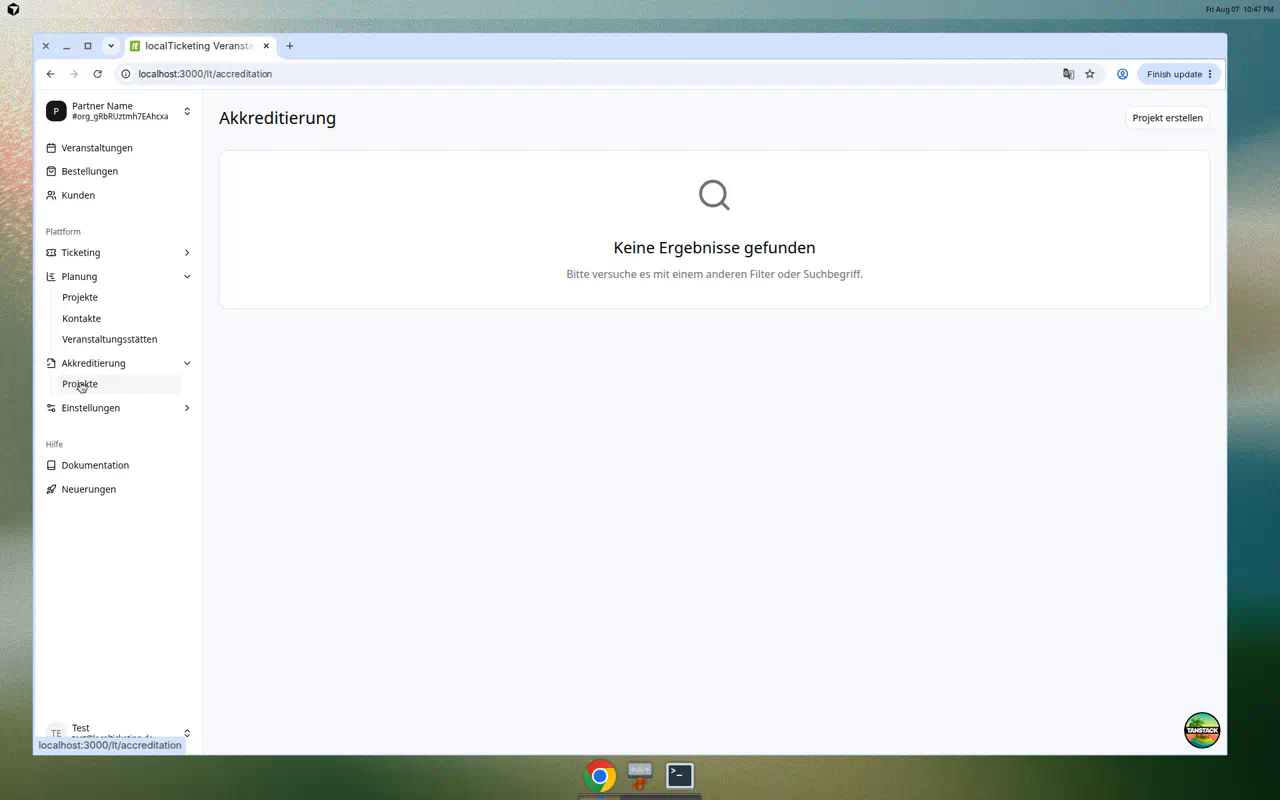
Öffne in der Seitenleiste Akkreditierung → Projekte und klicke auf Erstellen.
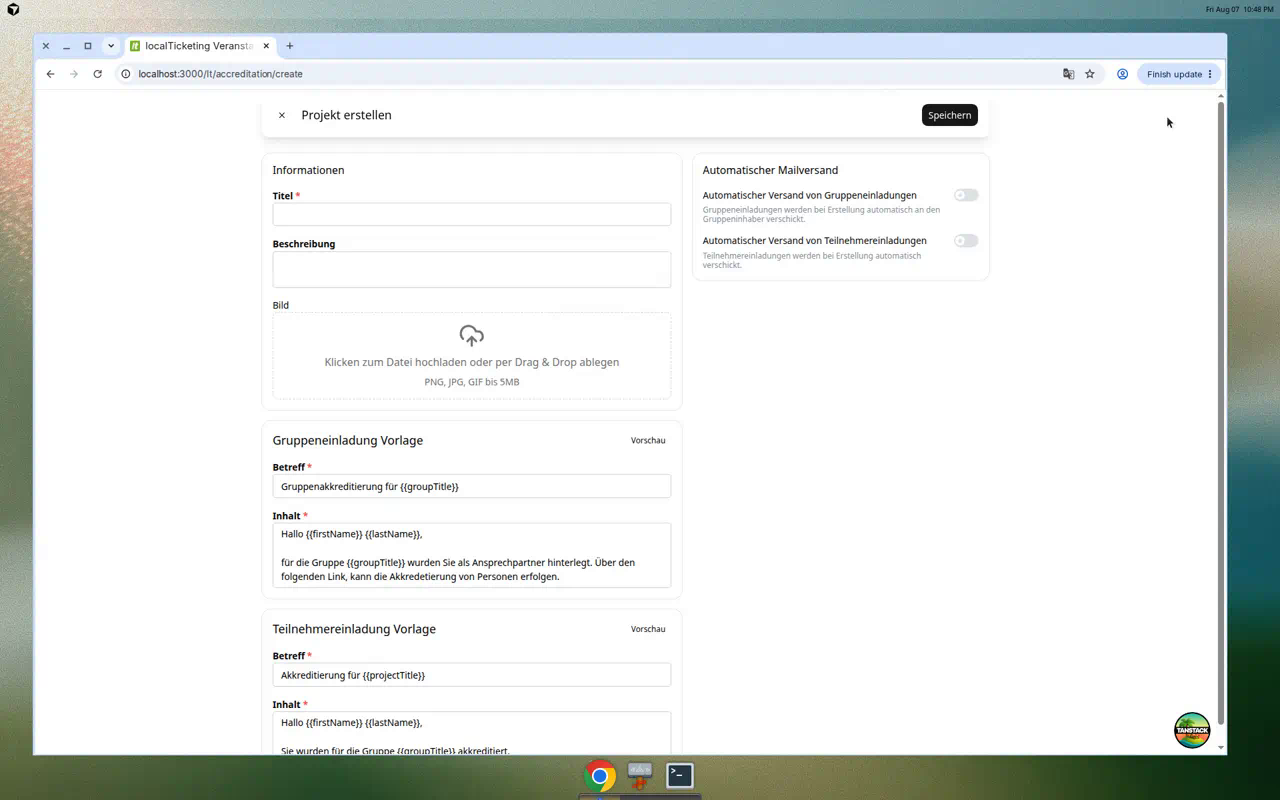
Vergib einen Titel und optional eine Beschreibung. Rechts kannst du den automatischen Mailversand für Gruppen- und Teilnehmereinladungen aktivieren und die Vorlagen (Betreff und Inhalt) anpassen. Klicke oben rechts auf Speichern.
2. Zonen anlegen
Wechsle zum Tab Zonen. Lege die Bereiche an, die Zugang steuern sollen — z. B. "Backstage", "Pressebereich", "Bühne". Aktiviere bei Bedarf die NFC-Ticketverknüpfung und verknüpfe einen Tickettyp.
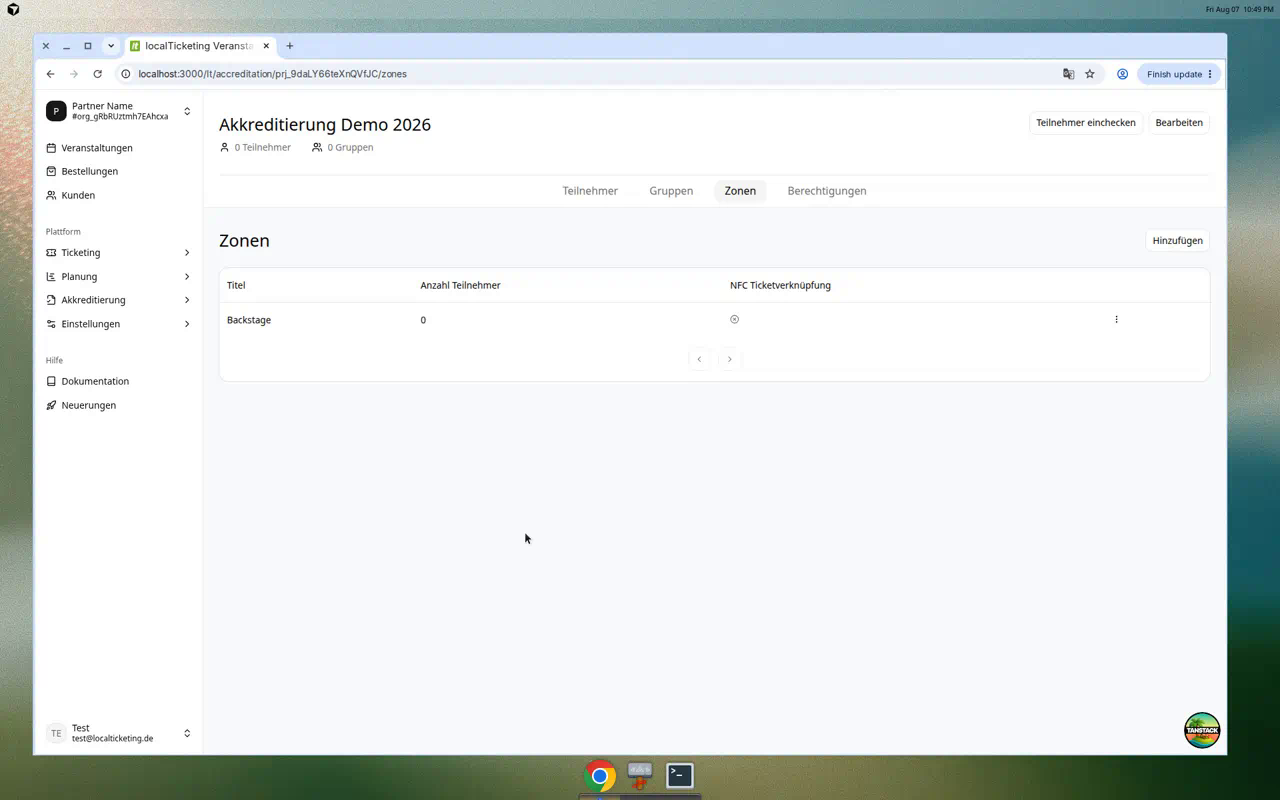
Details: Zonen und NFC.
3. Berechtigungen definieren
Im Tab Berechtigungen legst du fest, welche Kombinationen aus Gruppe/Rolle welche Zonen betreten dürfen.
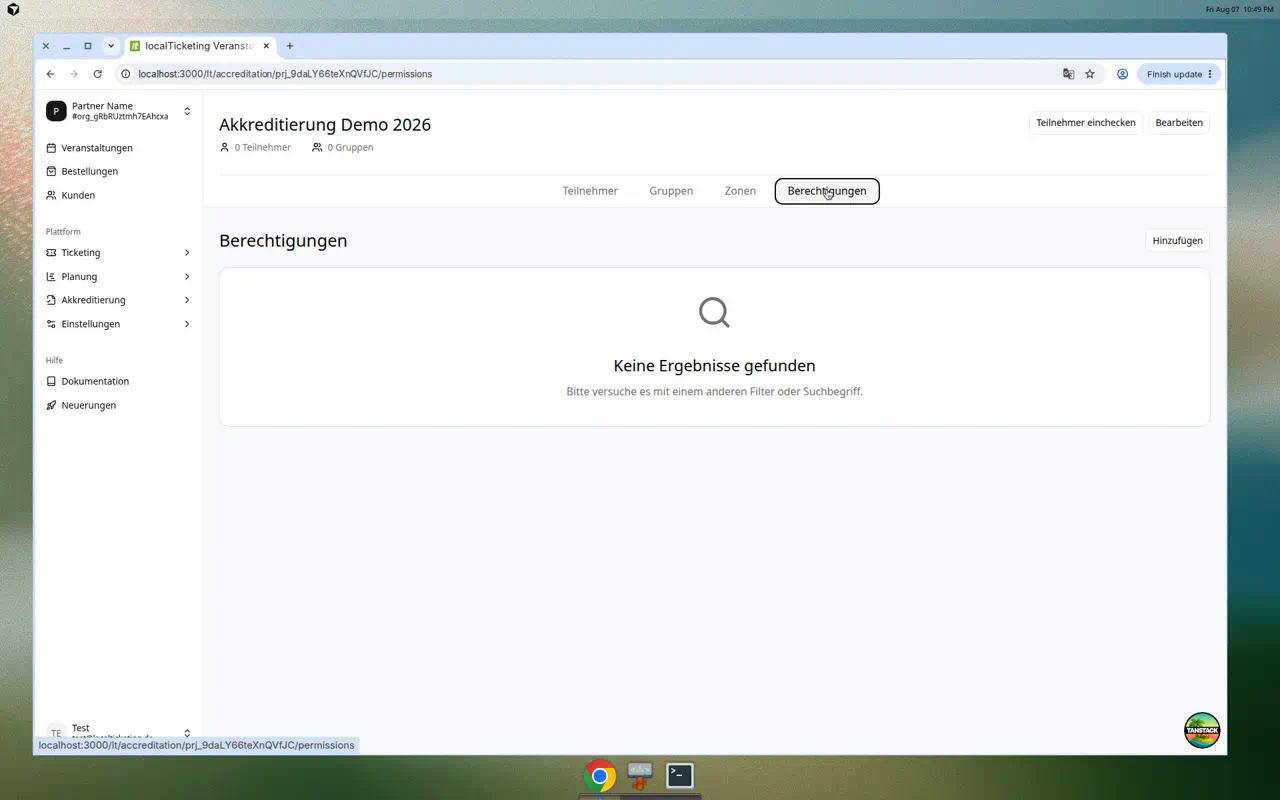
Quick Guide: Berechtigungen zuweisen.
4. Gruppe und Registrierungsportal
Im Tab Gruppen legst du z. B. "Presse" oder "Crew" an. Kopiere den Portal-Link oder öffne ihn, damit sich Teilnehmer selbst registrieren können. Versende bei Bedarf die Portaleinladung.
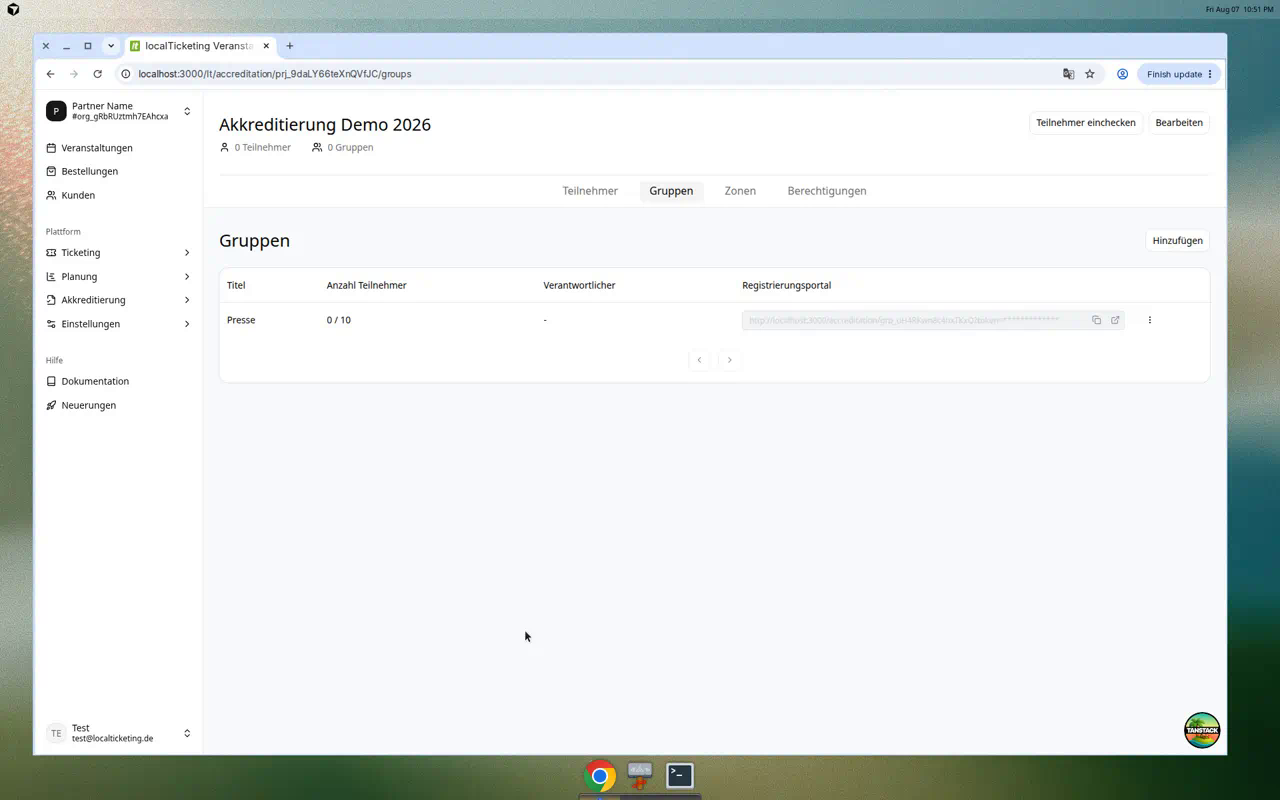
Quick Guide: Gruppe und Portal.
5. Teilnehmer hinzufügen
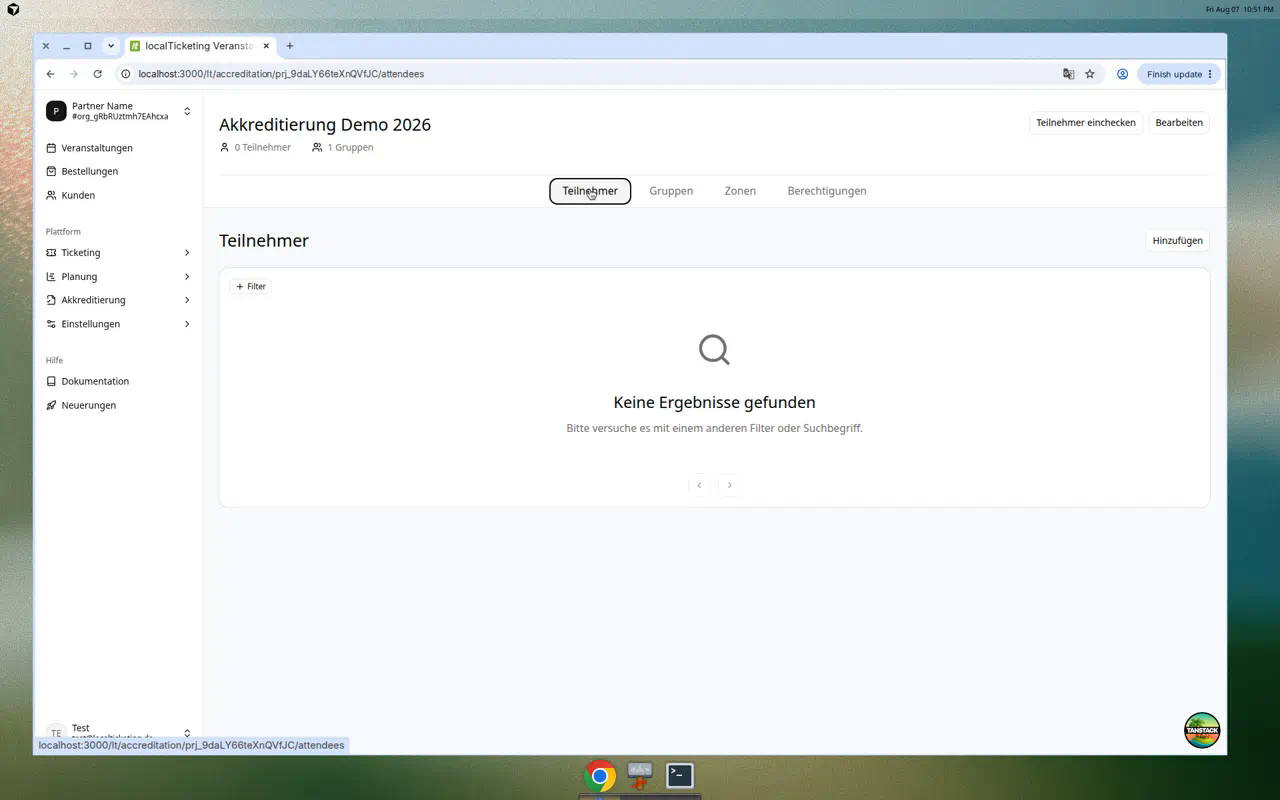
Im Tab Teilnehmer (Standardansicht) fügst du Personen manuell hinzu oder nimmst Registrierungen aus dem Portal entgegen. Status wie Check-In ausstehend und Eingecheckt helfen dir beim Überblick.
6. Einchecken vorbereiten
Über Teilnehmer einchecken im Projekt-Header startest du den Check-in-Dialog. Zum Drucken von Tickets/Badges siehe Check-in und Druck.
Ergebnis: Projekt mit Zonen, Berechtigungen, mindestens einer Gruppe (inkl. Portal) und Teilnehmern. Hintergrund: Projekte, Gruppen, Zonen.