
Veranstaltung mit freier Platzwahl erstellen
Schritt-für-Schritt-Anleitung, um in Central eine Veranstaltung ohne Sitzplan anzulegen, zu bepreisen und zu veröffentlichen.
In dieser Anleitung legst du in Central von Grund auf eine neue Veranstaltung mit freier Platzwahl an — also eine Veranstaltung ohne Sitzplan, bei der Besucher:innen keinen festen Sitzplatz wählen, sondern ein Ticket für eine bestimmte Kategorie (z. B. "Innenraum" oder "Stehplatz") kaufen. Am Ende hast du eine veröffentlichte Veranstaltung mit einer Preiskategorie und einem verkaufbaren Tickettyp.
Freie Platzwahl vs. Sitzplan
Eine Veranstaltung mit freier Platzwahl hat keinen Sitzplan (Chart) hinterlegt. Das Kontingent pro Kategorie wird stattdessen manuell als Zahl festgelegt. Willst du stattdessen einen Sitzplan verwenden, folge dem Tutorial Veranstaltung mit Sitzplan erstellen.
Voraussetzungen
- Ein Zugang zu Central mit einer Partner-Rolle, die Veranstaltungen anlegen darf.
- Mindestens ein Veranstaltungsort (Venue) ist bereits unter den Einstellungen deines Partners angelegt. Ohne Veranstaltungsort kannst du keine Veranstaltung erstellen.
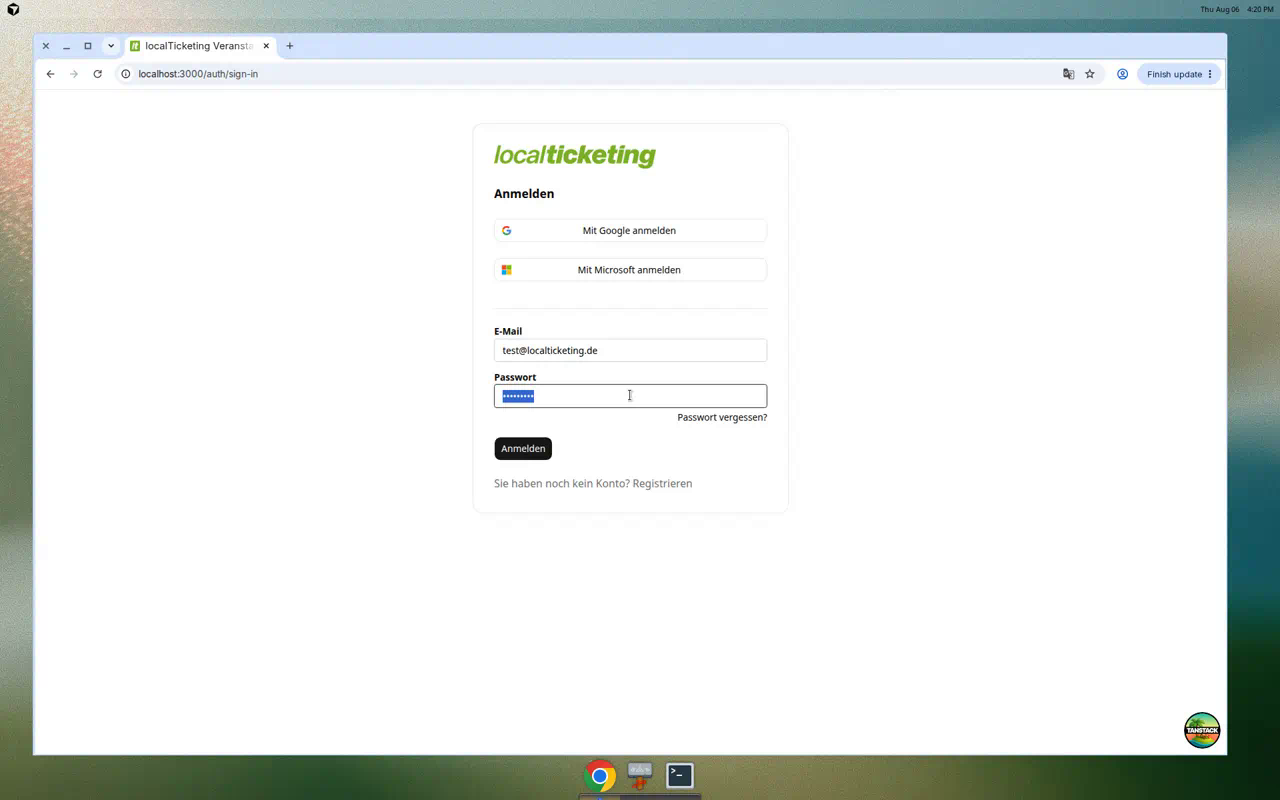
1. In Central anmelden
Öffne Central und melde dich mit deiner E-Mail-Adresse und deinem Passwort an.
2. Neue Veranstaltung anlegen
Klicke in der Seitenleiste auf Veranstaltungen und anschließend rechts oben auf Erstellen.
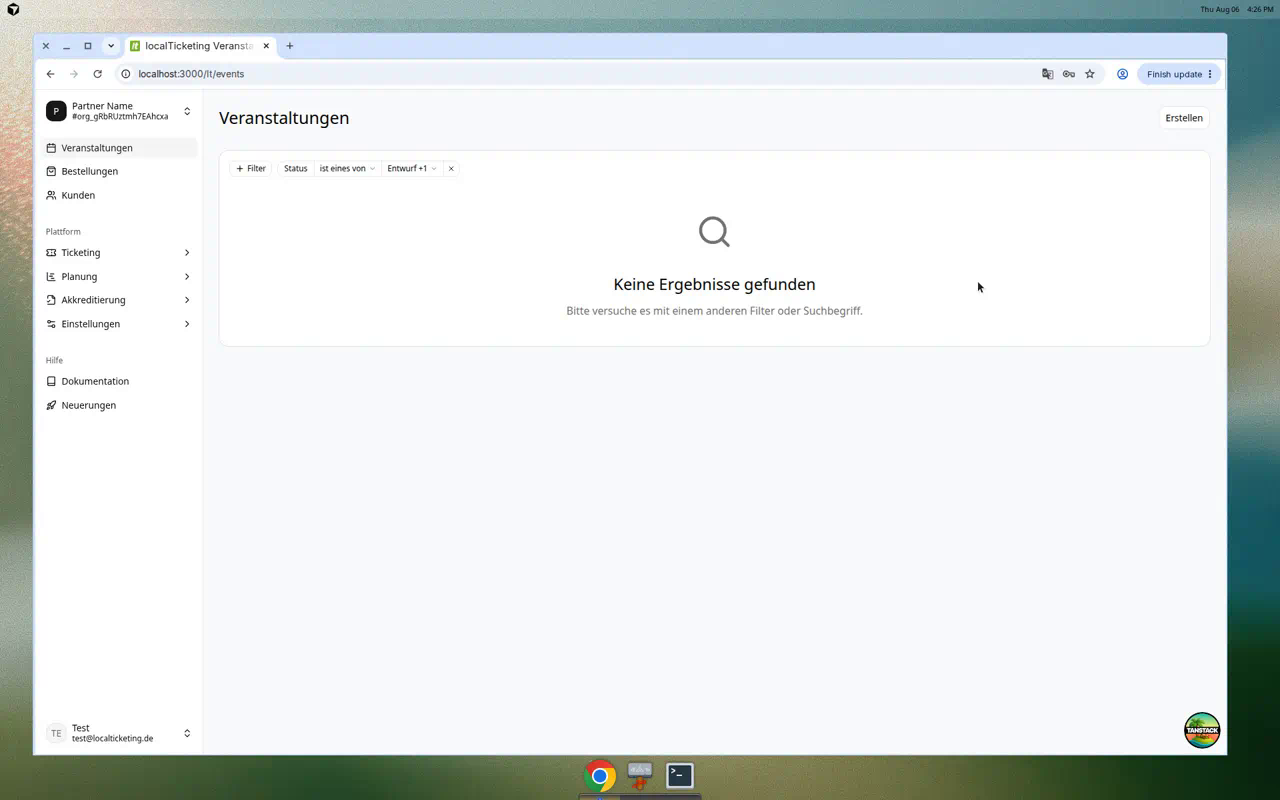
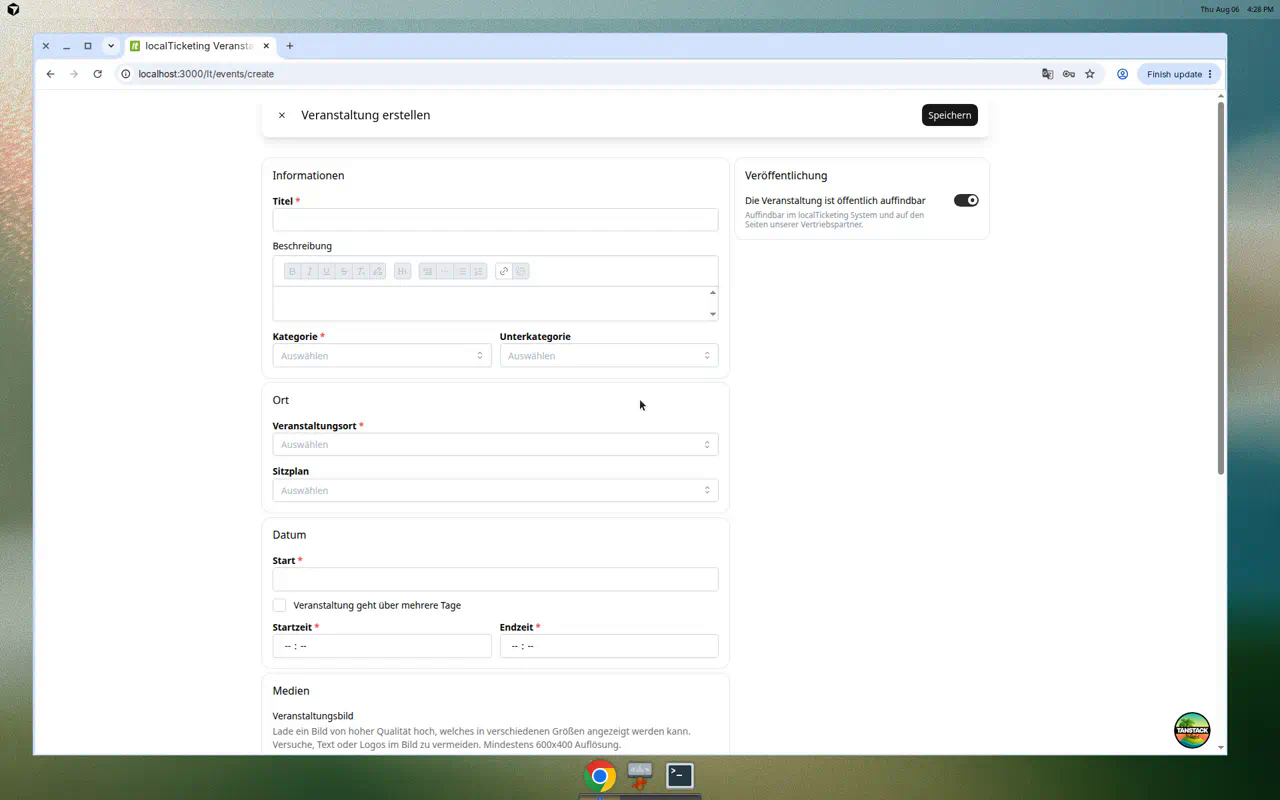
Es öffnet sich das Formular "Veranstaltung erstellen".
3. Grunddaten ausfüllen
Fülle im Bereich Informationen folgende Felder aus:
- Titel: z. B. "Sommerkonzert im Park"
- Beschreibung: eine kurze Beschreibung der Veranstaltung
- Kategorie: z. B. "Konzert" (bestimmt die Einordnung im Storefront)
Wähle danach im Bereich Ort deinen Veranstaltungsort aus.
Wichtig für freie Platzwahl
Lasse das Feld Sitzplan leer. Sobald du hier einen Saalplan auswählst, wird die Veranstaltung stattdessen zu einer Veranstaltung mit Sitzplatzwahl — das ist nicht Teil dieser Anleitung.
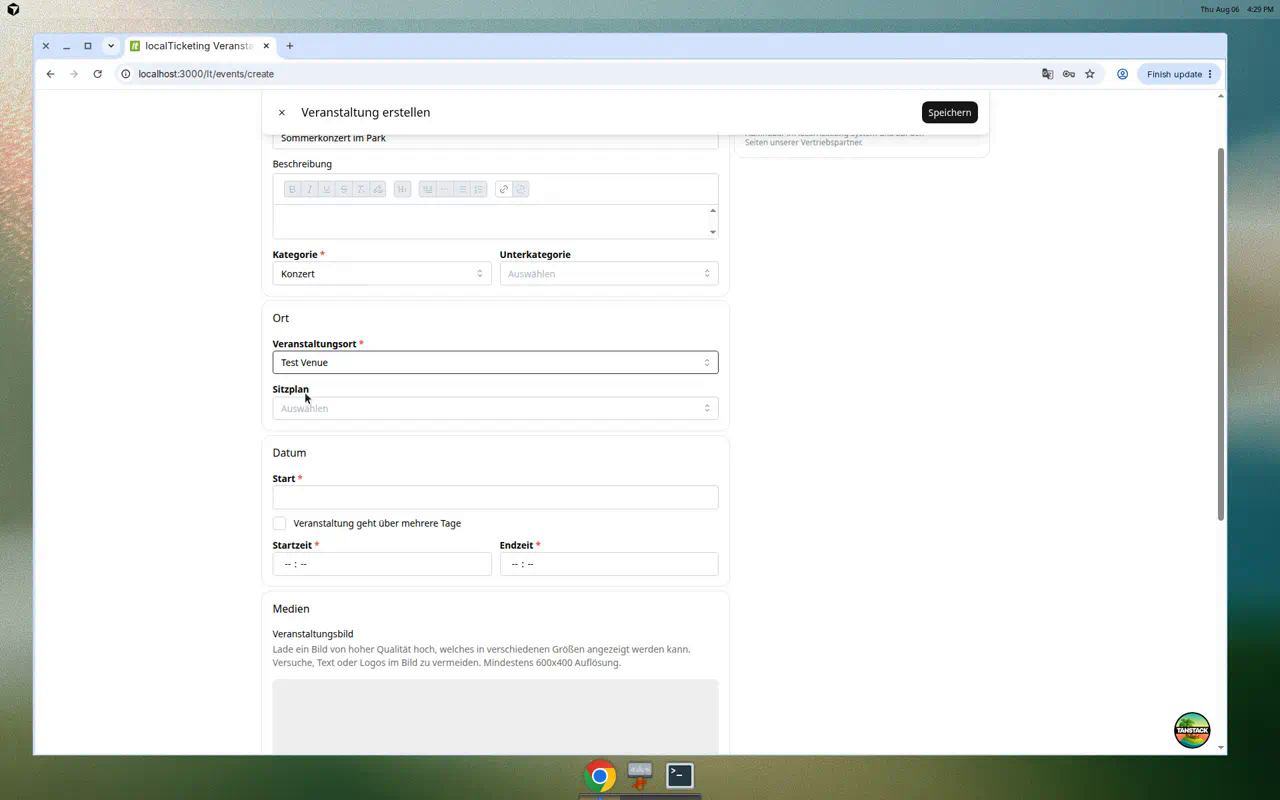
Trage abschließend im Bereich Datum das Startdatum sowie Start- und Endzeit ein. Lasse "Veranstaltung geht über mehrere Tage" deaktiviert, wenn deine Veranstaltung an einem Tag stattfindet. Die Bereiche Medien und Erweitert kannst du für diese Anleitung überspringen — sie lassen sich jederzeit später ergänzen.
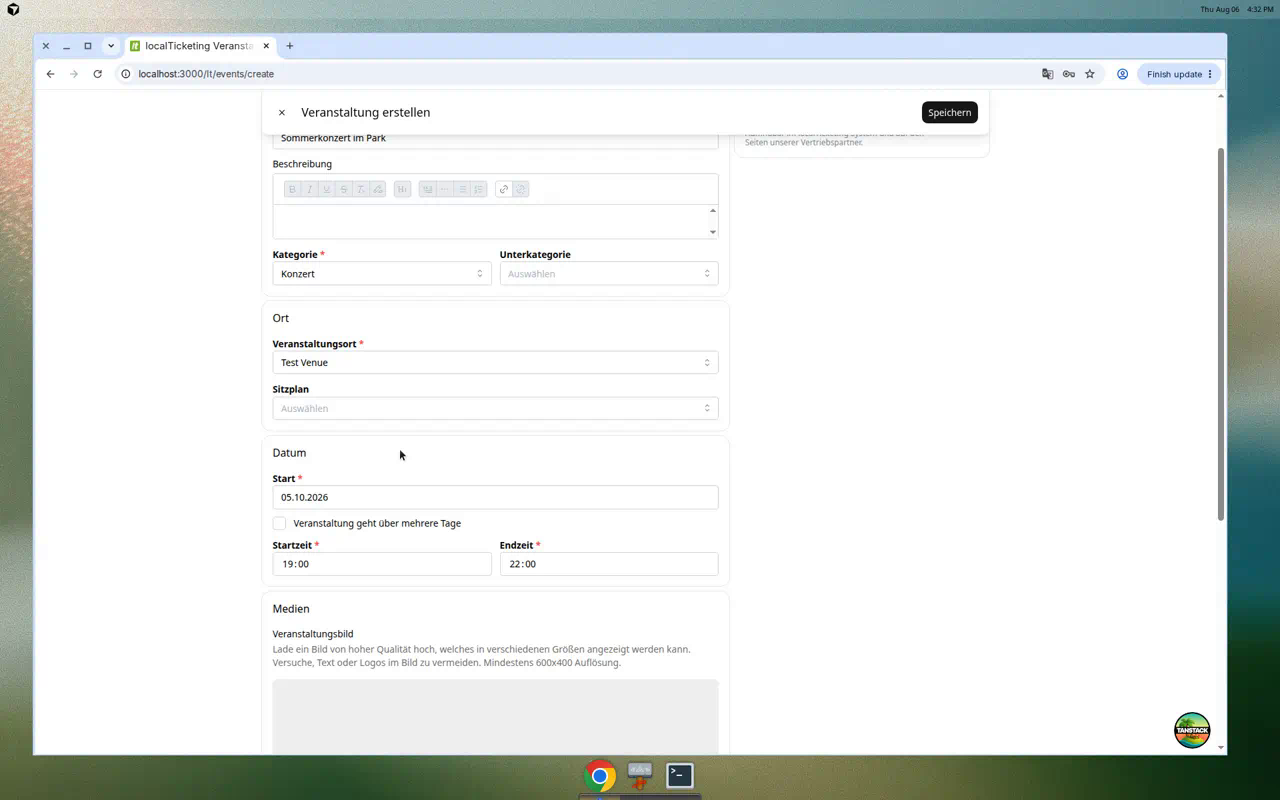
Klicke rechts oben auf Speichern. Du wirst danach automatisch zum Tab Preise der neu erstellten Veranstaltung weitergeleitet.
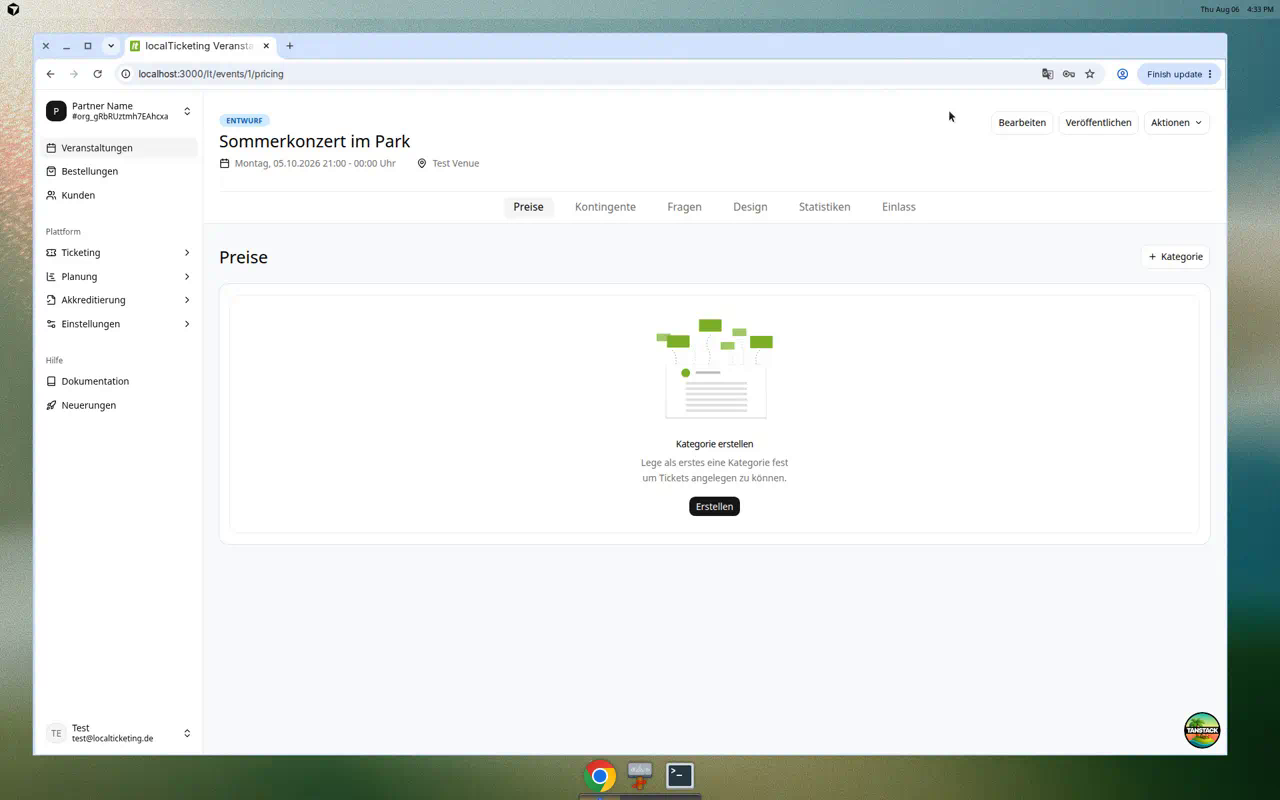
Nur die relevanten Tabs
Da die Veranstaltung keinen Sitzplan hat, zeigt die Navigation Kontingente statt Sitzplatzzuordnung und Sitzplatzfreigabe an. Das ist das sichtbare Merkmal einer Veranstaltung mit freier Platzwahl.
4. Preiskategorie anlegen
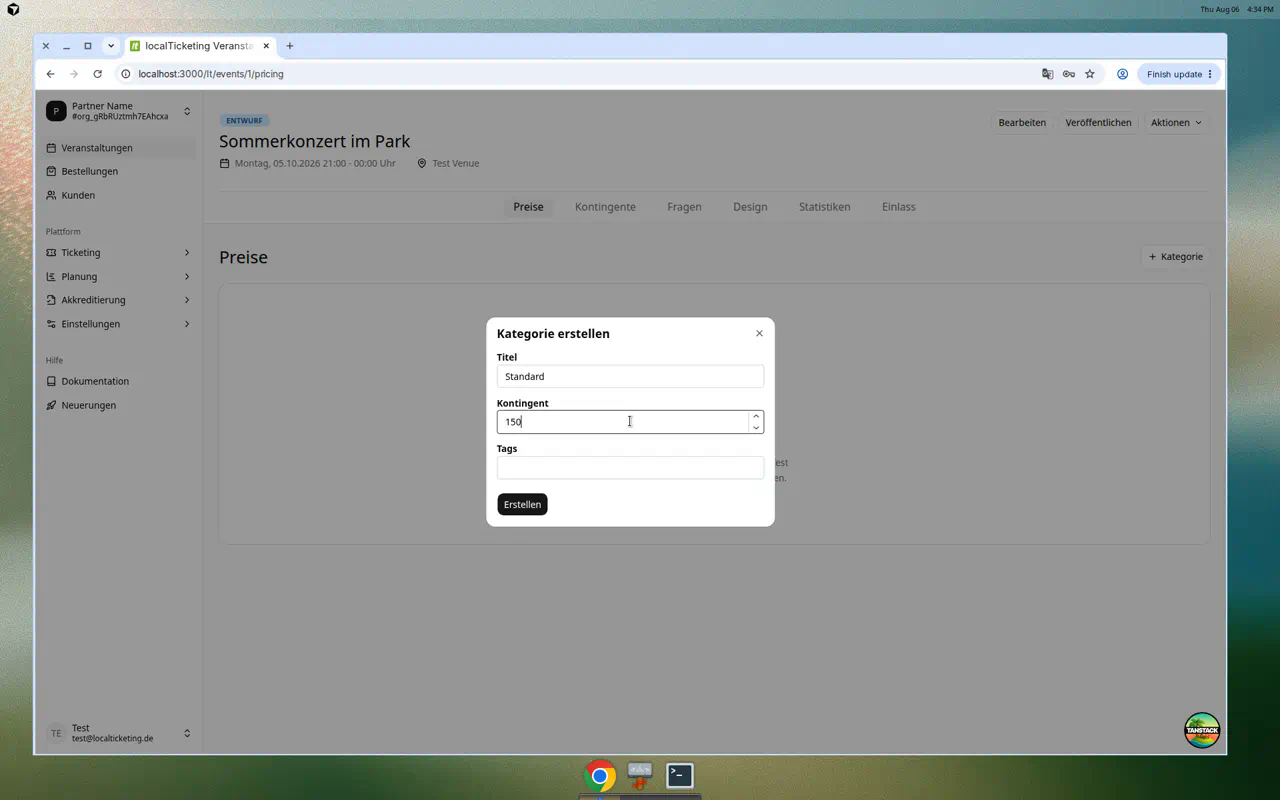
Klicke rechts oben auf + Kategorie. Trage im Dialog "Kategorie erstellen" einen Titel (z. B. "Freie Platzwahl, Kategorie 1") und das Kontingent ein — also die Anzahl der Tickets, die für diese Kategorie insgesamt verkauft werden können (z. B. 150). Klicke danach auf Erstellen.
Die Kategorie erscheint jetzt in der Preise-Übersicht mit dem hinterlegten Gesamtkontingent, aber noch ohne Tickettyp.
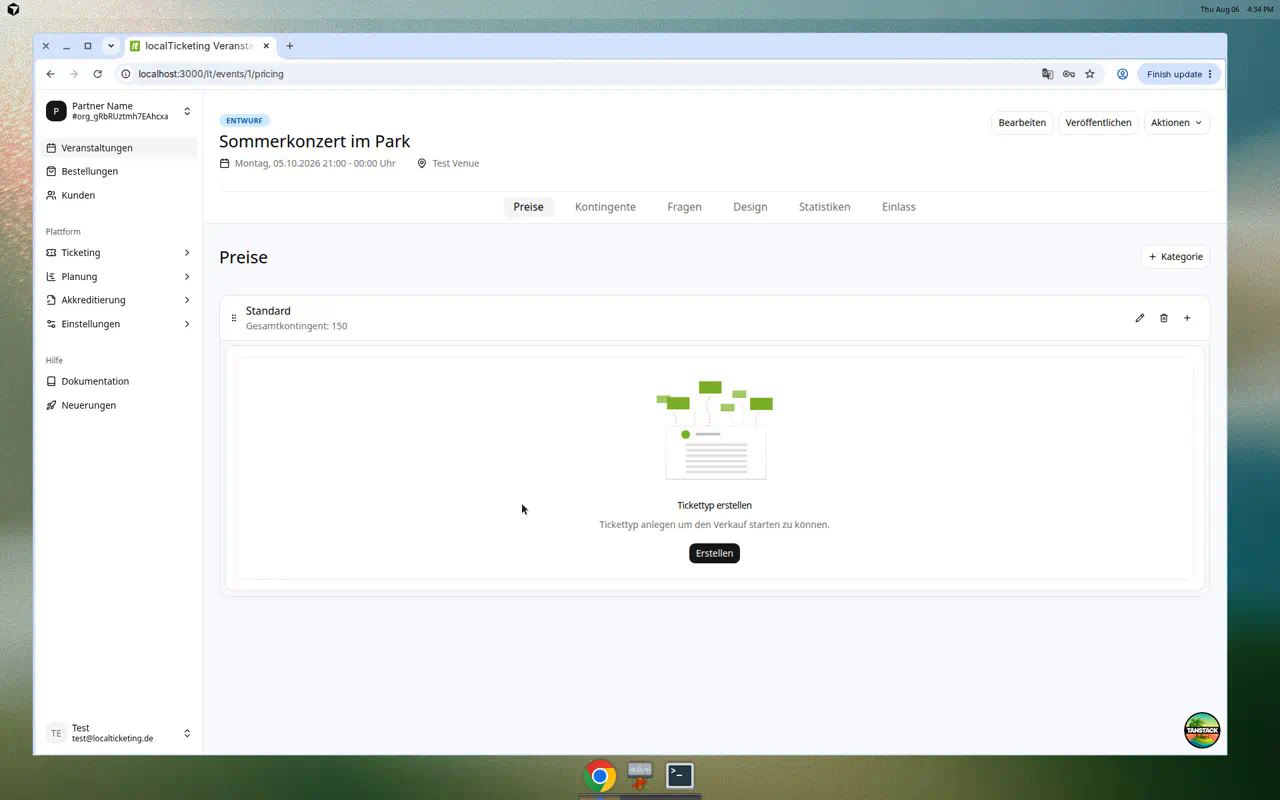
5. Tickettyp mit Preis anlegen
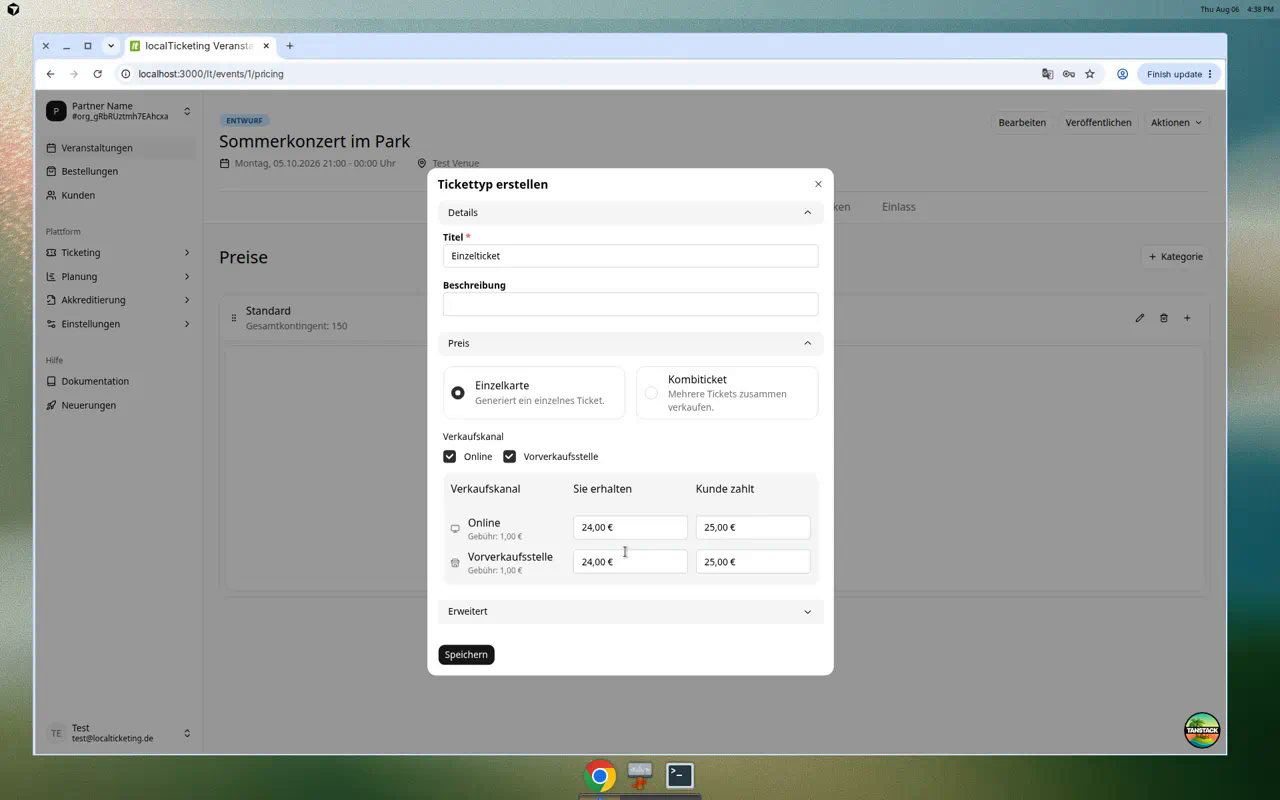
Klicke in der leeren Kategorie auf Erstellen, um einen Tickettyp anzulegen. Fülle im Dialog "Tickettyp erstellen" folgendes aus:
- Titel: z. B. "Einzelticket"
- Verkaufskanal: Lasse Online und Vorverkaufsstelle aktiviert, wenn du über beide Kanäle verkaufen möchtest.
- Kunde zahlt: Trage für jeden aktivierten Verkaufskanal den Preis ein, den Käufer:innen zahlen. Die Spalte "Sie erhalten" berechnet sich automatisch abzüglich der hinterlegten Systemgebühr.
Preis pro Verkaufskanal erforderlich
Ist ein Verkaufskanal aktiviert, muss dafür auch ein Preis unter "Kunde zahlt" hinterlegt sein — sonst zeigt Central beim Speichern die Fehlermeldung "Preis ist ein Pflichtfeld wenn Verkaufskanal … aktiv ist." an.
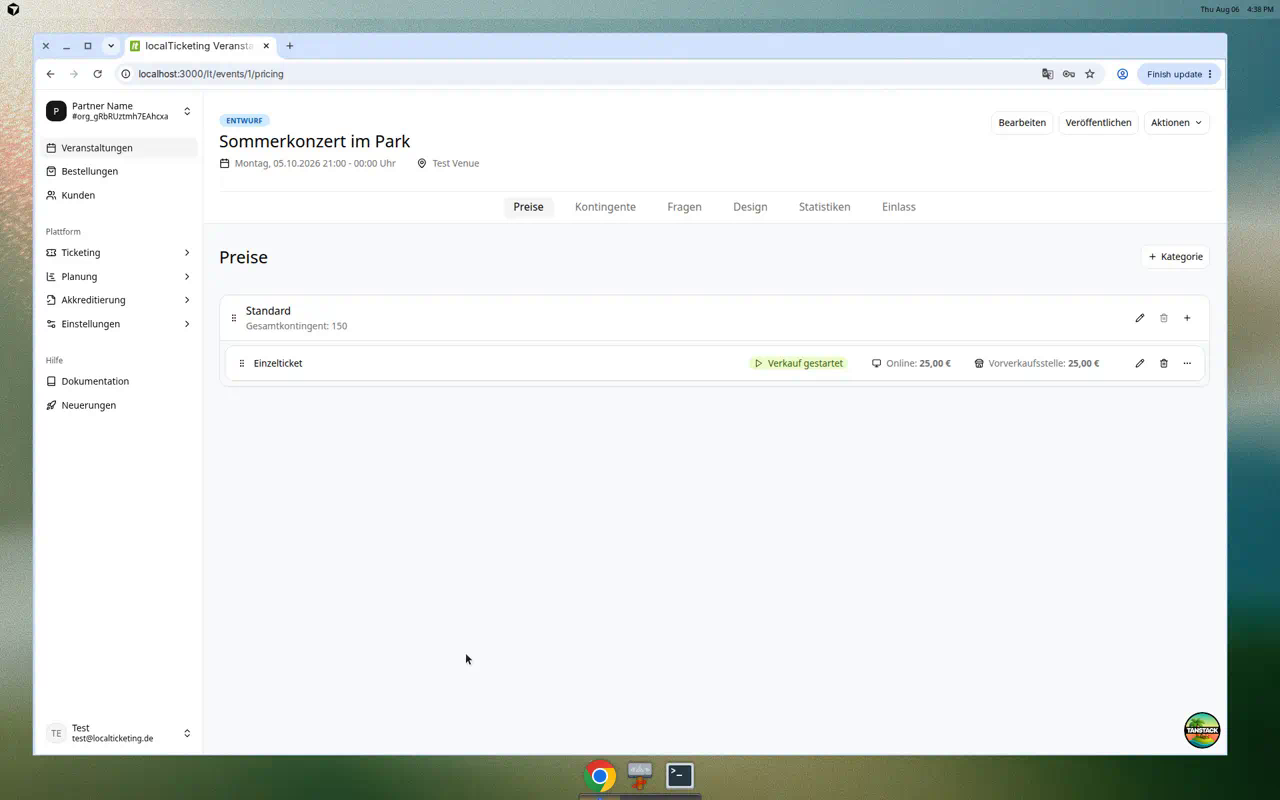
Klicke auf Speichern. Der Tickettyp erscheint nun mit dem Status "Verkauf gestartet" und den hinterlegten Preisen unter der Kategorie.
6. Kontingent prüfen
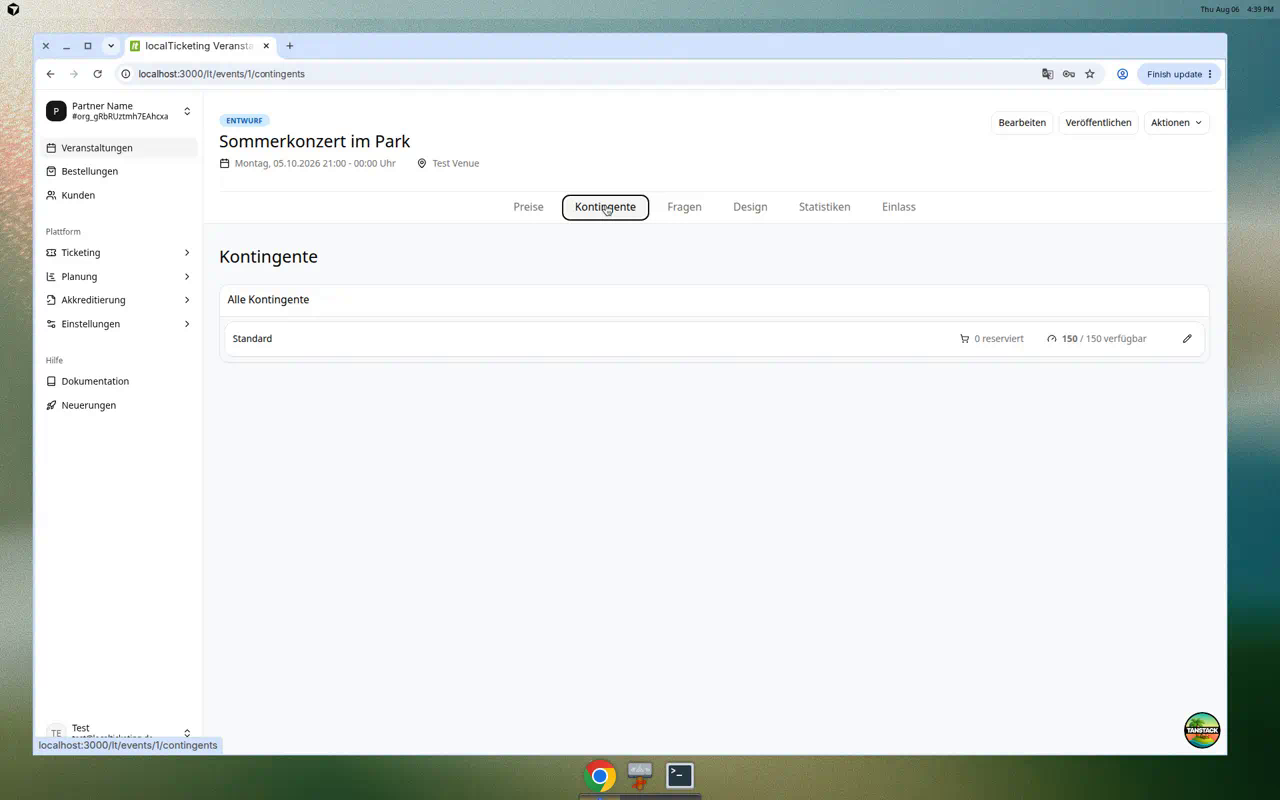
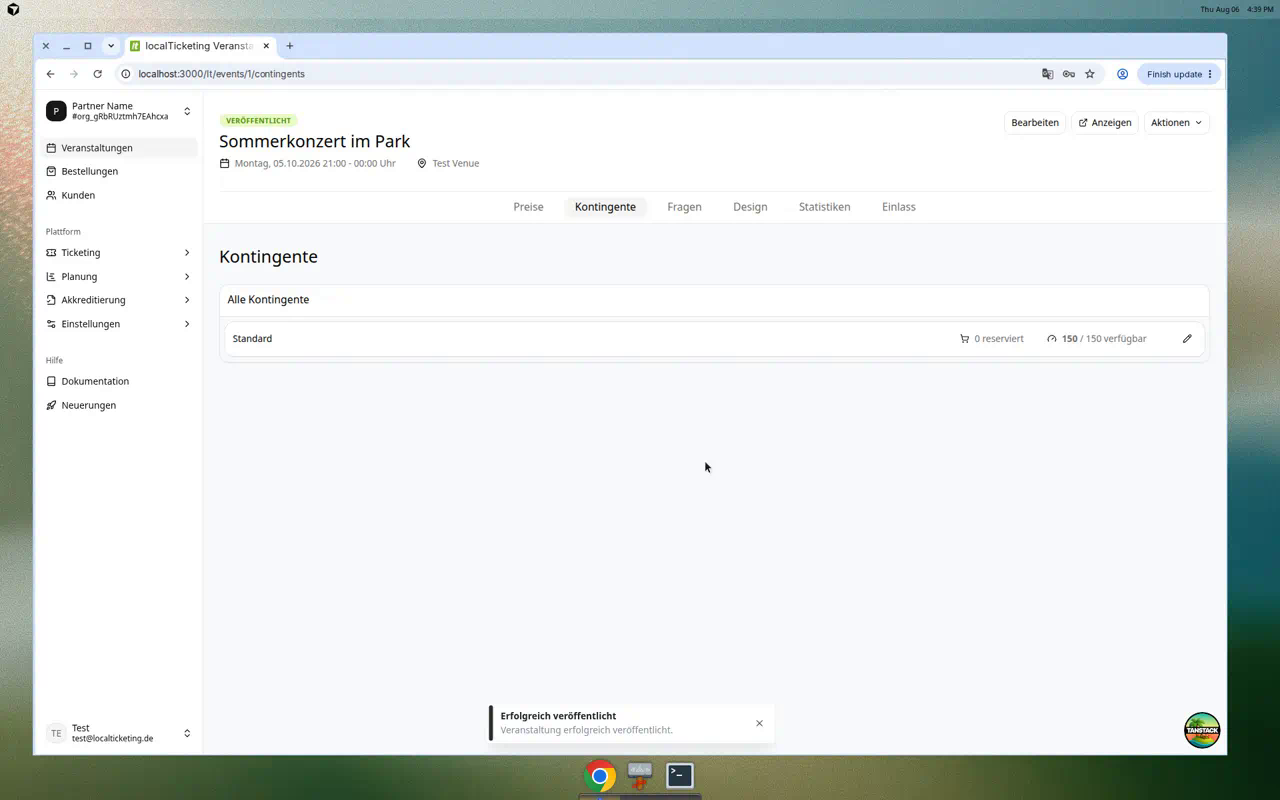
Wechsle zum Tab Kontingente. Für jede Kategorie wird automatisch ein Kontingent in Höhe der zuvor eingetragenen Anzahl angelegt — hier siehst du auf einen Blick, wie viele Tickets bereits reserviert sind und wie viele noch verfügbar sind.
7. Veranstaltung veröffentlichen
Klicke oben im Veranstaltungs-Header auf Veröffentlichen und bestätige den Dialog erneut mit Veröffentlichen.
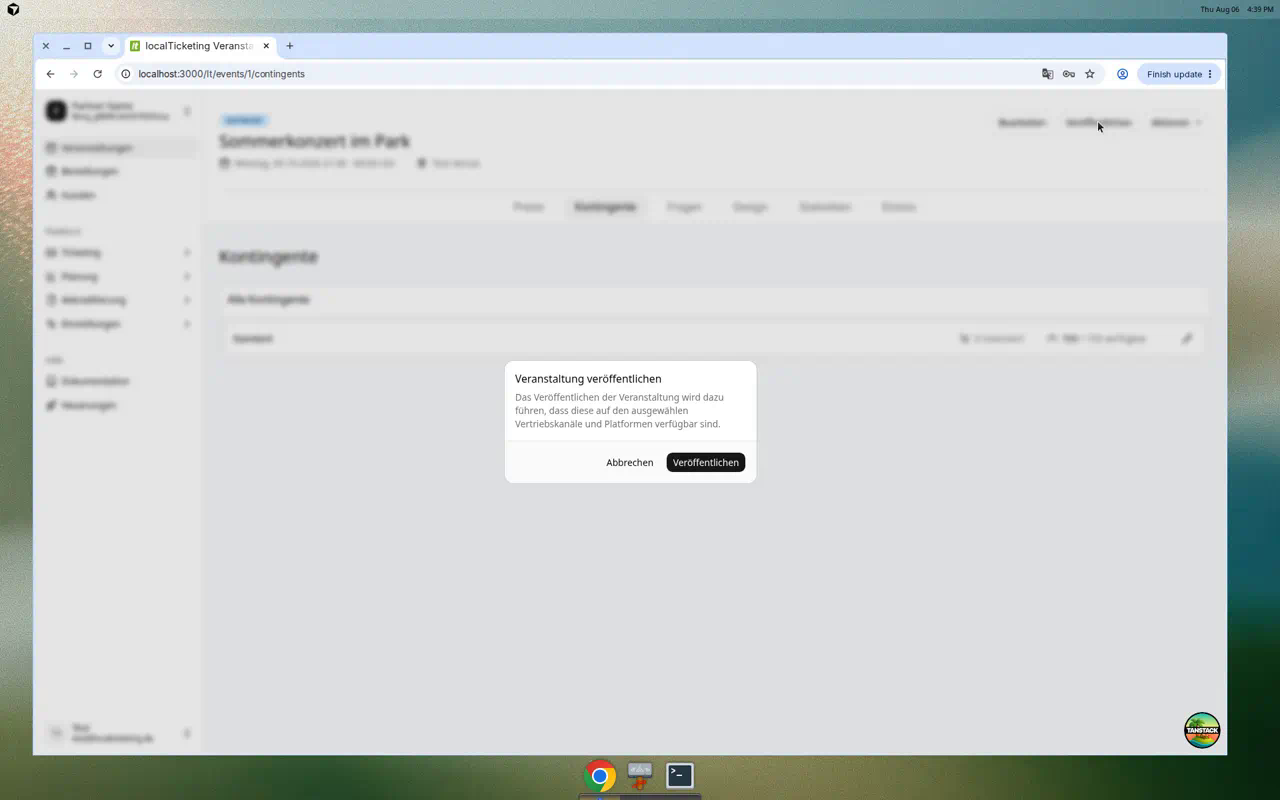
Der Status wechselt von "Entwurf" zu Veröffentlicht — deine Veranstaltung ist jetzt über die ausgewählten Vertriebskanäle und Plattformen verfügbar.
Fertig!
Du hast erfolgreich eine Veranstaltung mit freier Platzwahl end-to-end angelegt: von den Grunddaten über die Preiskategorie und den Tickettyp bis zur Veröffentlichung.
Nächste Schritte
In den weiteren Tabs deiner Veranstaltung kannst du unter anderem das Design der Tickets anpassen, unter Fragen zusätzliche Angaben von Käufer:innen abfragen (sofern für deinen Partner aktiviert) und unter Statistiken den Verkaufsverlauf verfolgen.