
Veranstaltung mit Sitzplan erstellen
Schritt-für-Schritt-Anleitung, um in Central eine Veranstaltung mit Sitzplatzwahl anzulegen, zu bepreisen und zu veröffentlichen.
In dieser Anleitung legst du in Central von Grund auf eine neue Veranstaltung mit Sitzplan an — also eine Veranstaltung mit nummerierten Sitzplätzen. Besucher:innen wählen beim Kauf einen konkreten Platz auf dem Saalplan. Am Ende hast du eine veröffentlichte Veranstaltung mit Preiskategorien aus dem Sitzplan und einem verkaufbaren Tickettyp.
Sitzplan vs. freie Platzwahl
Eine Veranstaltung mit Sitzplan ist an einen Saalplan (Chart) gebunden. Die Preiskategorien werden beim Anlegen automatisch aus den Sitzplan-Kategorien übernommen, und Sitzplätze statt einer manuellen Kontingentzahl bestimmen das verfügbare Angebot. Für Veranstaltungen ohne feste Plätze siehe das Tutorial Veranstaltung mit freier Platzwahl erstellen.
Voraussetzungen
- Ein Zugang zu Central mit einer Partner-Rolle, die Veranstaltungen anlegen darf.
- Mindestens ein Veranstaltungsort (Venue) ist angelegt.
- Mindestens ein Sitzplan (Chart) ist für deinen Partner hinterlegt — z. B. unter Ticketing → Sitzpläne.
1. In Central anmelden und Veranstaltung anlegen
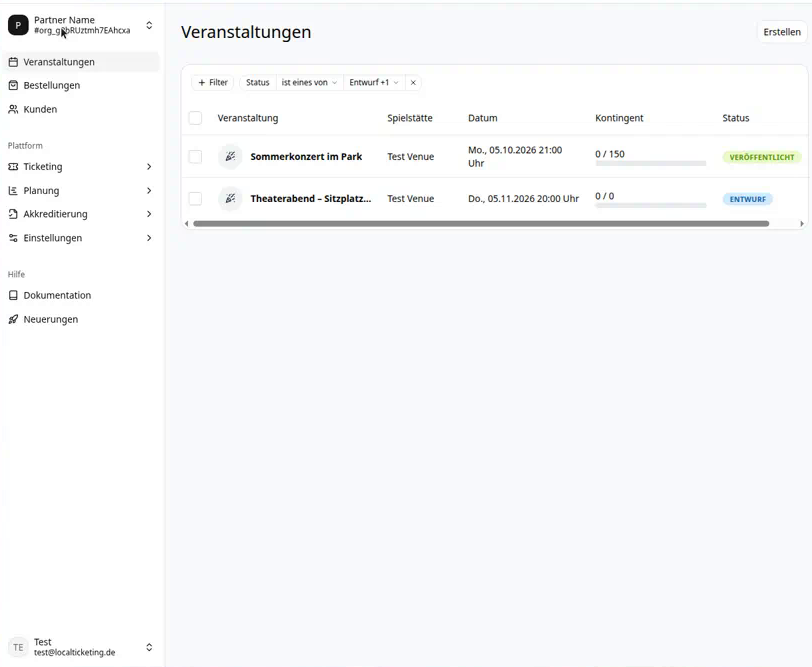
Öffne Central, melde dich an und gehe zu Veranstaltungen. Klicke rechts oben auf Erstellen.
2. Grunddaten ausfüllen und Sitzplan wählen
Fülle im Bereich Informationen Titel, Beschreibung und Kategorie aus — z. B. Titel "Theaterabend – Sitzplatzwahl" und Kategorie "Theater".
Wähle im Bereich Ort zuerst den Veranstaltungsort. Wähle danach unter Sitzplan den gewünschten Saalplan aus (z. B. "Test Chart").
Entscheidender Unterschied
Sobald du einen Sitzplan auswählst, wird die Veranstaltung zur Sitzplatzwahl-Veranstaltung. Ohne Sitzplan entsteht stattdessen eine Veranstaltung mit freier Platzwahl.
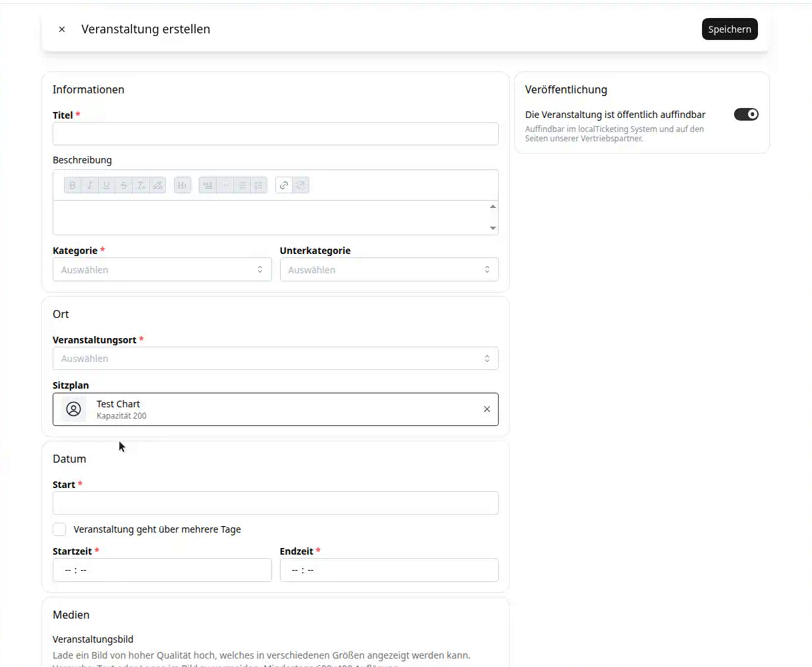
Trage Startdatum sowie Start- und Endzeit ein und klicke auf Speichern. Du landest danach auf dem Tab Preise.
3. Automatisch angelegte Kategorien prüfen
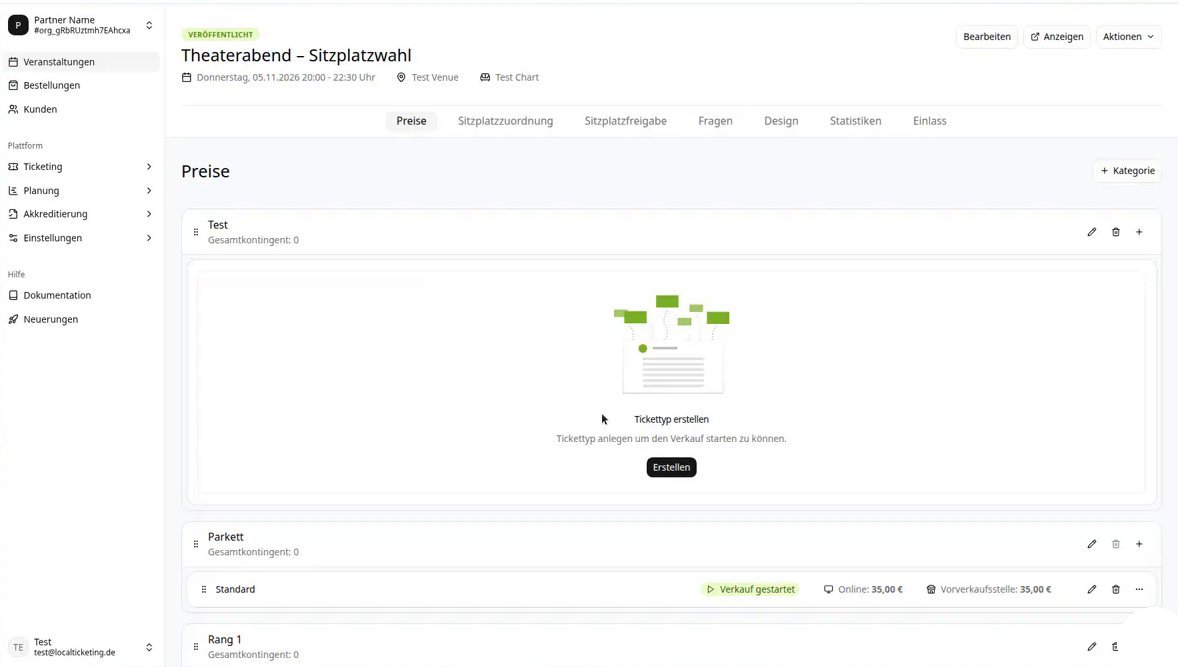
Beim Speichern mit Sitzplan übernimmt Central die Sitzplan-Kategorien als Preiskategorien — z. B. "Test", "Parkett", "Rang 1" und "Loge". Im Veranstaltungs-Header siehst du den Sitzplan-Namen; in der Navigation erscheinen Sitzplatzzuordnung und Sitzplatzfreigabe statt Kontingente.
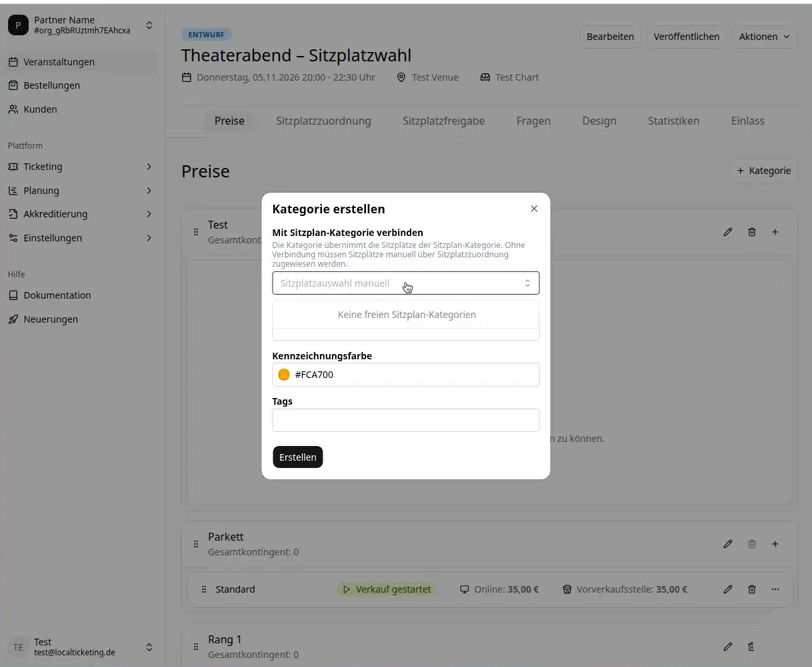
Falls du später eine weitere Kategorie brauchst, öffne + Kategorie. Über Mit Sitzplan-Kategorie verbinden verknüpfst du sie mit einer noch freien Sitzplan-Kategorie — sonst müssen Sitzplätze manuell über Sitzplatzzuordnung zugewiesen werden.
4. Tickettyp mit Preis anlegen
Klicke in einer Kategorie (z. B. "Parkett") auf Erstellen und lege einen Tickettyp an:
- Titel: z. B. "Standard"
- Verkaufskanal: Online und/oder Vorverkaufsstelle
- Kunde zahlt: Preis je aktivem Verkaufskanal (z. B. 35,00 €)
Speichern. Der Tickettyp erscheint unter der Kategorie mit Status "Verkauf gestartet".
Preis pro Verkaufskanal
Ist ein Verkaufskanal aktiviert, muss dafür ein Preis unter "Kunde zahlt" hinterlegt sein — sonst lässt sich der Tickettyp nicht speichern.
Wiederhole den Schritt bei Bedarf für weitere Kategorien (Rang 1, Loge, …).
5. Sitzplatzzuordnung prüfen
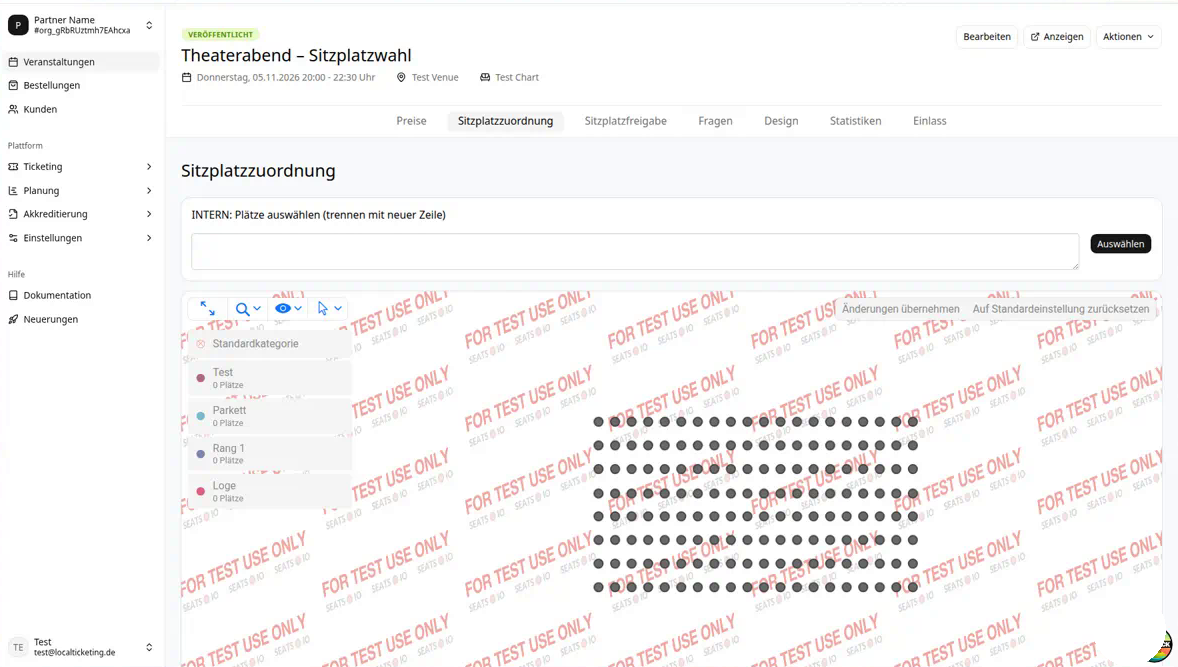
Wechsle zum Tab Sitzplatzzuordnung. Hier siehst du den Saalplan und die verbundenen Kategorien. Über diesen Editor kannst du Sitzplätze bei Bedarf einer anderen Kategorie zuordnen — etwa wenn einzelne Plätze anders bewertet werden sollen als auf dem Original-Sitzplan.
6. Sitzplatzfreigabe prüfen
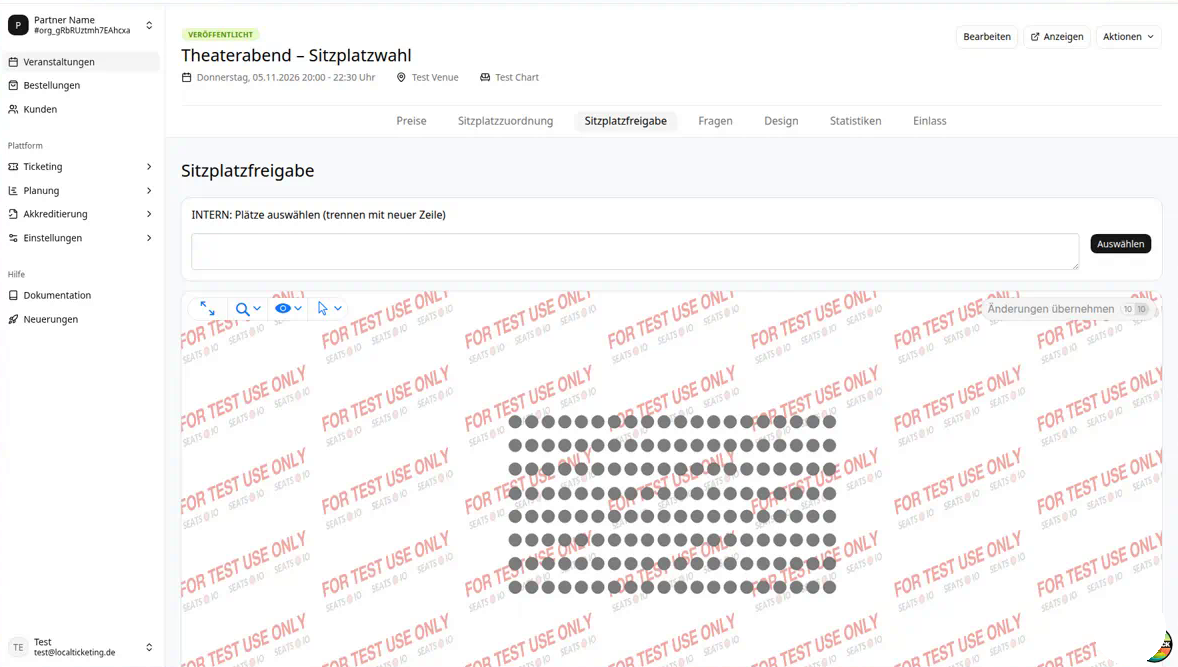
Unter Sitzplatzfreigabe steuerst du, welche Plätze überhaupt zum Verkauf freigegeben sind. Plätze, die hier nicht freigegeben sind, können im Storefront nicht ausgewählt werden.
7. Veranstaltung veröffentlichen
Klicke oben auf Veröffentlichen und bestätige den Dialog.
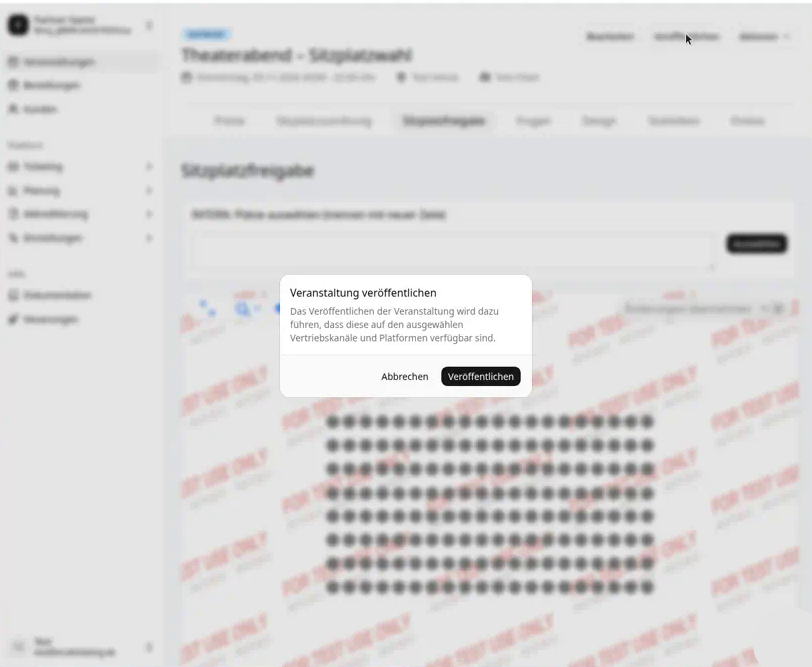
Der Status wechselt von "Entwurf" zu Veröffentlicht. Die Veranstaltung ist jetzt über die ausgewählten Vertriebskanäle verfügbar — inklusive Sitzplatzwahl im Storefront.
Fertig!
Du hast eine Veranstaltung mit Sitzplan end-to-end angelegt: Sitzplan gewählt, Kategorien und Tickettyp eingerichtet, Sitzplatzzuordnung und -freigabe geprüft und veröffentlicht.
Nächste Schritte
Unter Design passt du das Ticketlayout an, unter Fragen kannst du zusätzliche Angaben von Käufer:innen abfragen (falls für deinen Partner aktiviert), und unter Statistiken verfolgst du den Verkaufsverlauf.
Veranstaltung mit freier Platzwahl erstellen
Schritt-für-Schritt-Anleitung, um in Central eine Veranstaltung ohne Sitzplan anzulegen, zu bepreisen und zu veröffentlichen.
Veranstaltung veröffentlichen oder zurücknehmen
So stellst du eine Veranstaltung online und nimmst sie wieder in den Entwurf zurück.