
Bestellung finden und bearbeiten
Bestellungen suchen, öffnen und wichtige Aktionen ausführen.
Bestellung finden
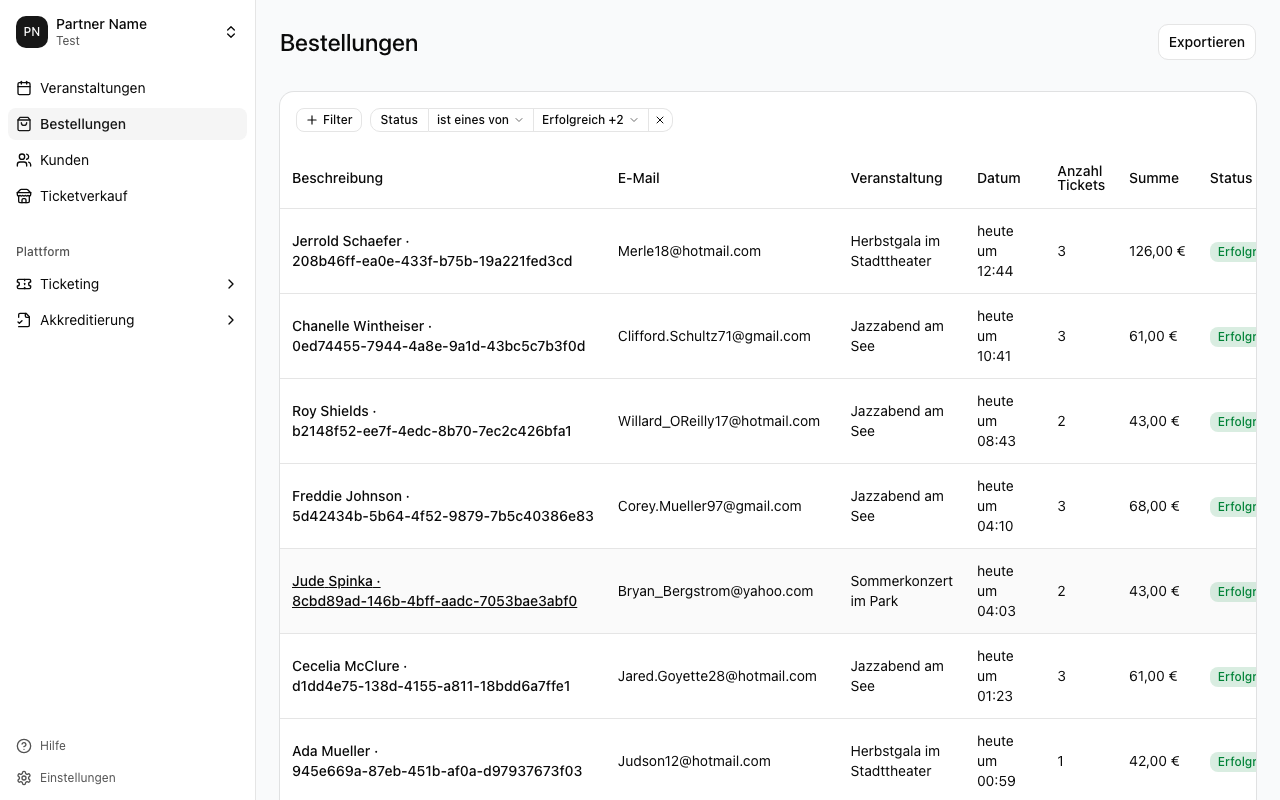
- Öffne Bestellungen in der Seitenleiste.
- Filtere über Filter z. B. nach Bestellnummer, Veranstaltung, Status, Vor- und Nachname, E-Mail, Postleitzahl, Stadt oder Datum (Erstellt, Letzte Änderung).
- Öffne die gewünschte Zeile.
Voreingestellter Status
Die Liste zeigt zunächst nur Bestellungen mit Status Erfolgreich, Offen und Teilweise Rückerstattet. Suchst du eine abgebrochene oder rückerstattete Bestellung, passe den Filter Status an.
Die gefilterte Liste lässt sich als CSV-Datei speichern — siehe Bestellungen exportieren.
Aufbau der Bestelldetailseite
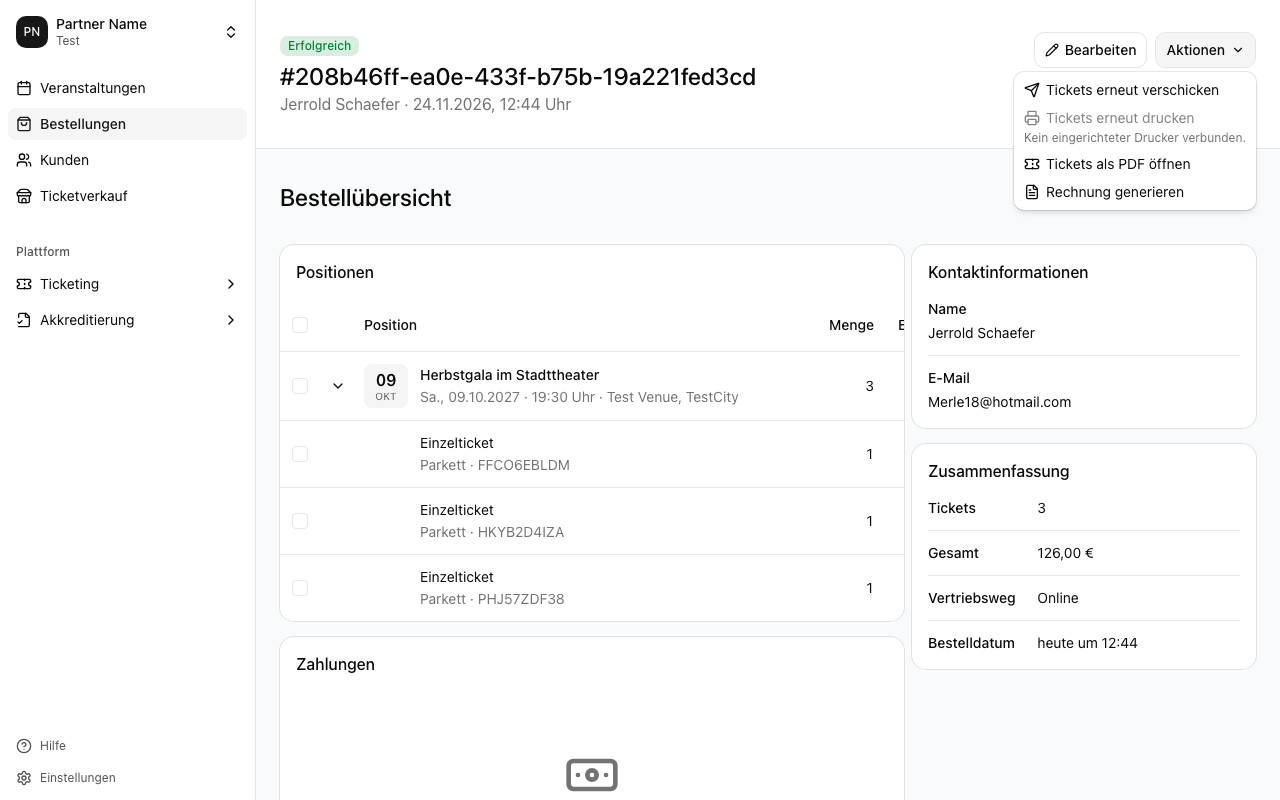
- Positionen — eine Zeile je Veranstaltung, darunter ihre Tickets mit Tickettyp, Kategorie, Platz, Ticketcode und Ticketstatus. Bei Bestellungen mit vielen Tickets klappst du eine Veranstaltung per Klick auf.
- Zahlungen — Zahlungsart, Status und Betrag.
- Kontaktinformationen — Name und E-Mail, bei verknüpften Bestellungen auch der Kunde.
- Zusammenfassung — Anzahl Tickets, Gesamtbetrag, Vertriebsweg (Online, Vorverkaufsstelle oder Intern für den Ticketverkauf in Central) und Bestelldatum.
Bestellung bearbeiten
Auf der Bestelldetailseite öffnest du rechts oben das Menü Aktionen. Dort findest du:
- Tickets erneut verschicken — siehe Tickets erneut senden
- Tickets erneut drucken — Boca-Thermodrucker, siehe Drucker einrichten. Ohne eingerichteten Drucker ist der Eintrag ausgegraut.
- Tickets als PDF öffnen — öffnet alle Tickets der Bestellung in einem neuen Tab. Bei offenen Bestellungen und Bestellungen ohne Tickets ist der Eintrag ausgegraut.
- Rechnung generieren bzw., sobald es eine Rechnung gibt, Rechnung anzeigen und Rechnung neu generieren
Name, E-Mail und Adresse änderst du über Bearbeiten rechts oben im Formular Bestellung bearbeiten.
Tickets deaktivieren
Tickets deaktivierst du — z. B. bei Missbrauch oder Ersatzausstellung — in der Karte Positionen:
- Markiere die Tickets. Der Haken an einer Veranstaltung markiert alle ihre Tickets.
- Klicke auf Deaktivieren und bestätige.
Ein einzelnes Ticket deaktivierst du auch über sein Drei-Punkte-Menü → Deaktivieren. Sitzplatz und Kontingent werden dabei wieder frei. Ein deaktiviertes Ticket lässt sich nicht mehr markieren.
Soll der Käufer sein Geld zurückbekommen, nutze stattdessen Erstattung anfragen.
Statusbedeutungen findest du unter Bestellstatus.