
Bestellungen exportieren
Die Bestellliste als CSV-Datei exportieren und herunterladen.
Die Bestellliste exportierst du als CSV-Datei, etwa für die Buchhaltung oder eine eigene Auswertung. Die Datei enthält eine Zeile je Bestellung.
Export starten
- Öffne Bestellungen und klicke rechts oben auf Exportieren.
- Lege im Dialog Bestellungen exportieren die Filter fest. Der Dialog übernimmt die Filter der Liste; Änderungen hier wirken nur auf den Export.
- Wähle die Felder. Zunächst sind alle angehakt; je Gruppe wählst du mit Alle und Keine schnell um.
- Klicke auf Exportieren.
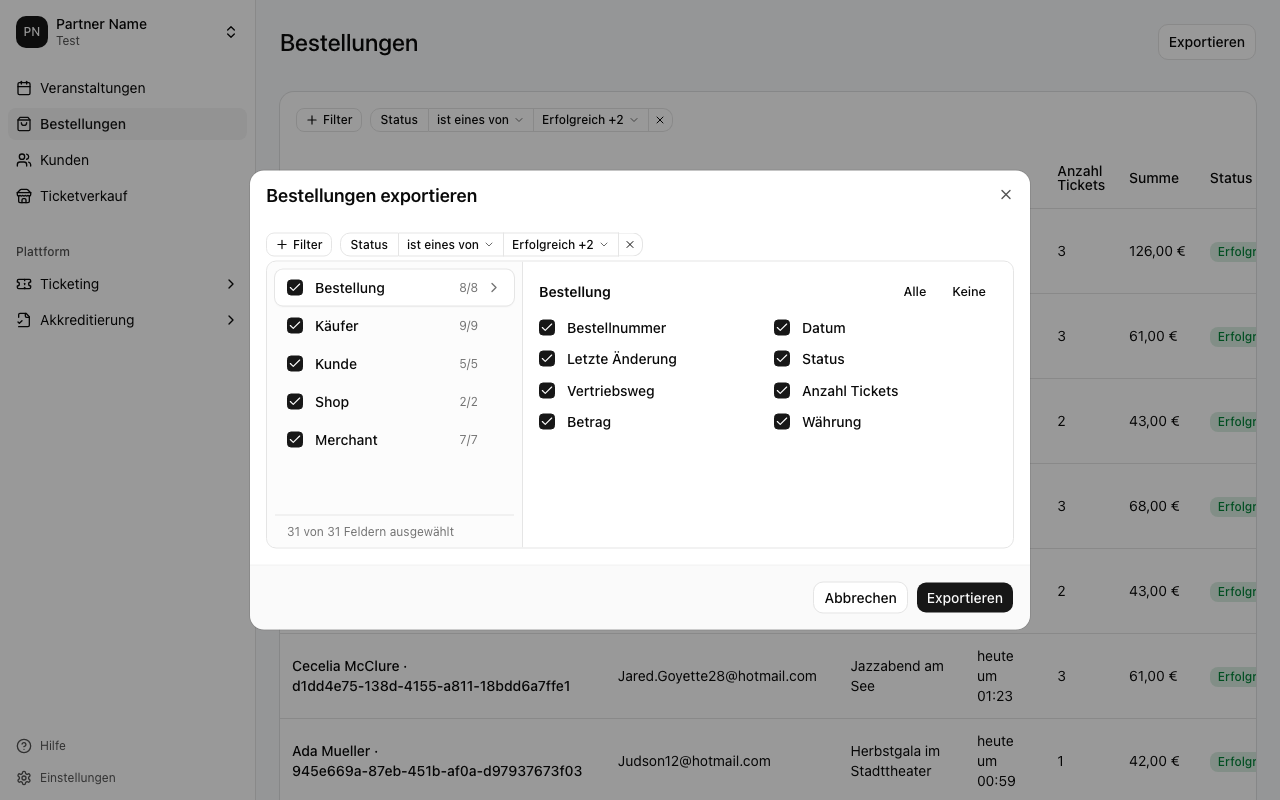
- Central erstellt die Datei im Hintergrund. Ist sie fertig, klicke auf Herunterladen.
Du kannst den Dialog schließen, während der Export läuft: Er läuft weiter, und die Datei findest du danach unter den Exporten.
Voreingestellter Status
Wie die Liste lässt auch der Export zunächst Bestellungen mit Status Abgebrochen und Rückerstattet aus. Brauchst du sie, passe den Filter Status an.
Export später herunterladen
- Klicke unten in der Seitenleiste auf Einstellungen und öffne den Bereich Exporte. Aus dem Export-Dialog kommst du mit Zu den Exporten direkt dorthin.
- Klicke bei einem Export mit Status Bereit auf Bestellungen, um die Datei herunterzuladen.
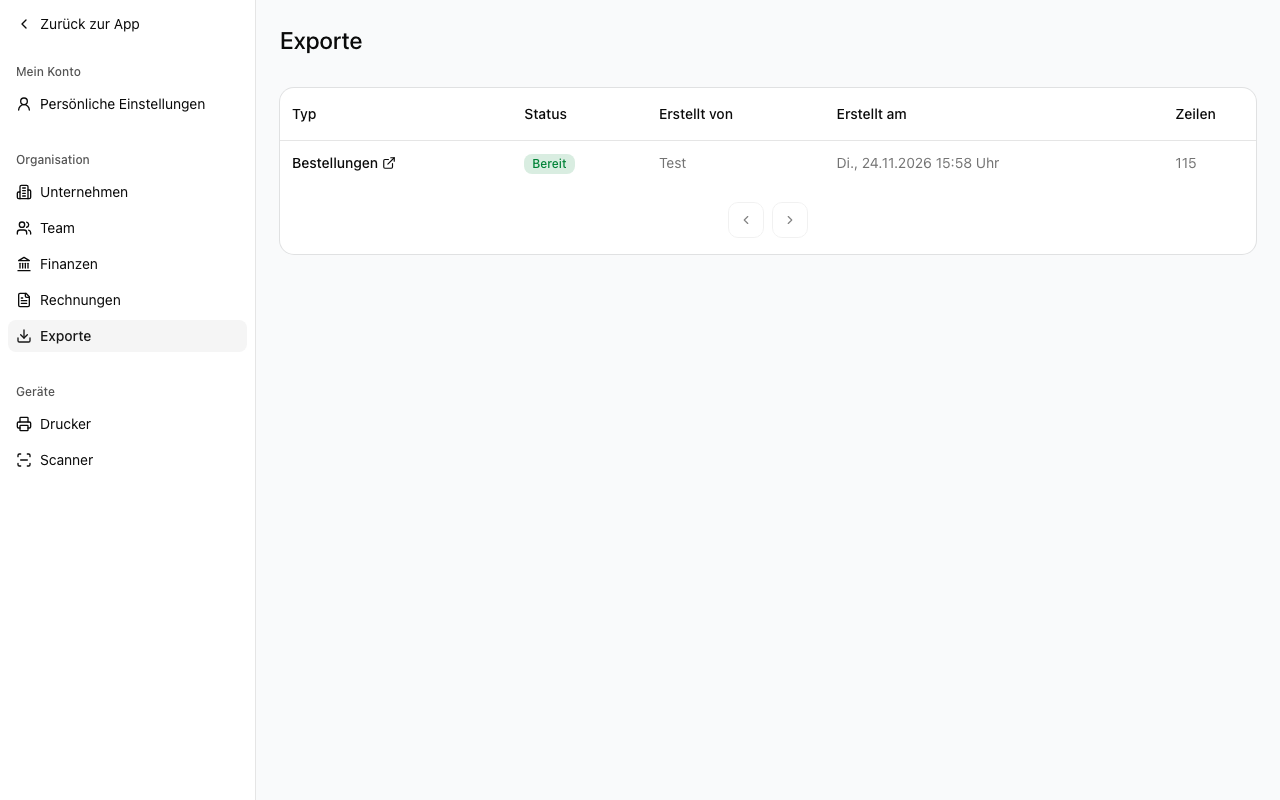
Die Liste zeigt die Exporte aller Teammitglieder mit Status, Erstellt von, Erstellt am und Zeilen.
| Status | Bedeutung |
|---|---|
| Wartet | Der Export ist eingereiht. |
| Wird erstellt | Central schreibt die Datei. |
| Bereit | Die Datei kann heruntergeladen werden. |
| Fehlgeschlagen | Der Export ist nicht fertig geworden. Exportiere erneut. |
| Abgelaufen | Die Datei wurde gelöscht. |
7 Tage verfügbar
Die Datei eines Exports wird nach 7 Tagen gelöscht. Lade sie vorher herunter oder exportiere erneut.
Welche Spalten die Datei enthält und wie sie formatiert ist, steht unter Spalten des Bestellexports.